
Dieser Artikel beschreibt die bisherige Version der Themenarchitektur. Die neue Themenarchitektur steht Ihnen als Beta zur Verfügung und kann jederzeit aktiviert werden: Sie ist deutlich schneller, organisierter und fasst die vorigen 4 Ebenen in einer Ansicht zusammen. Mehr zur neuen Themenarchitektur.
Bevor Sie ein Thema löschen, entscheiden Sie, in welches Thema die untergeordneten Objekte verschoben werden sollen. Dadurch sparen Sie Zeit, da Sie nicht jede einzelne Story-Karte öffnen und die Verknüpfung manuell ändern müssen.
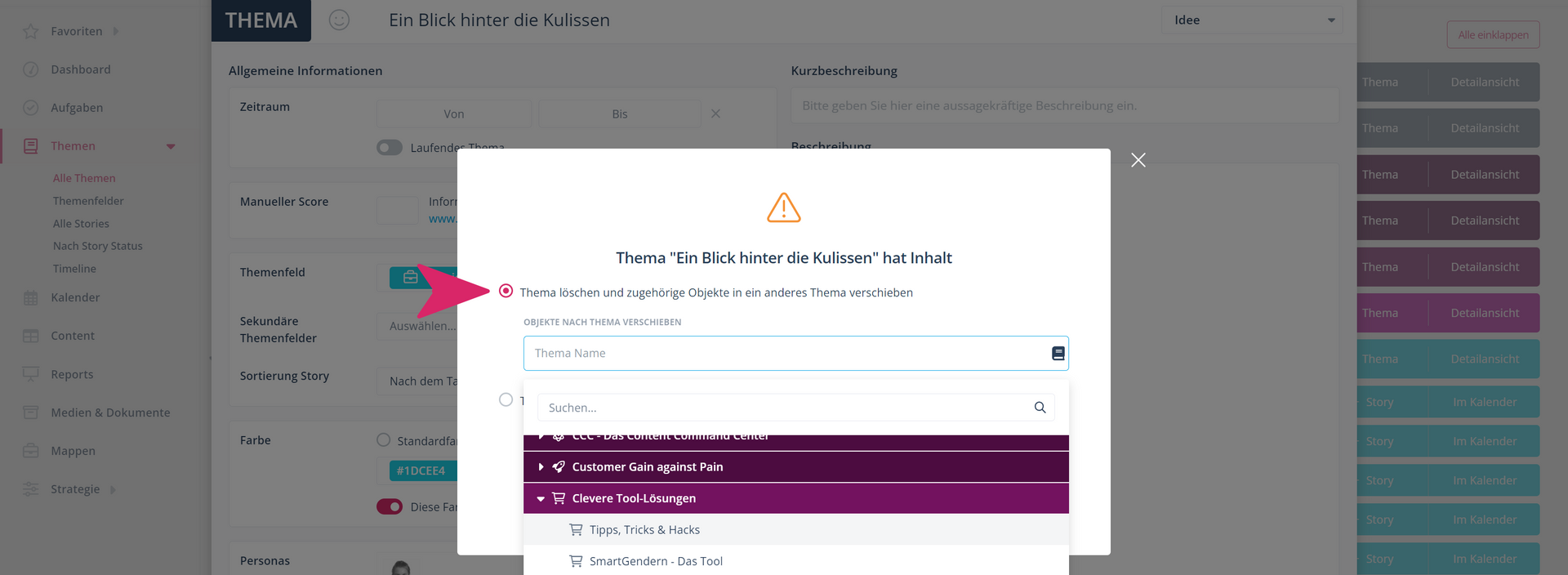
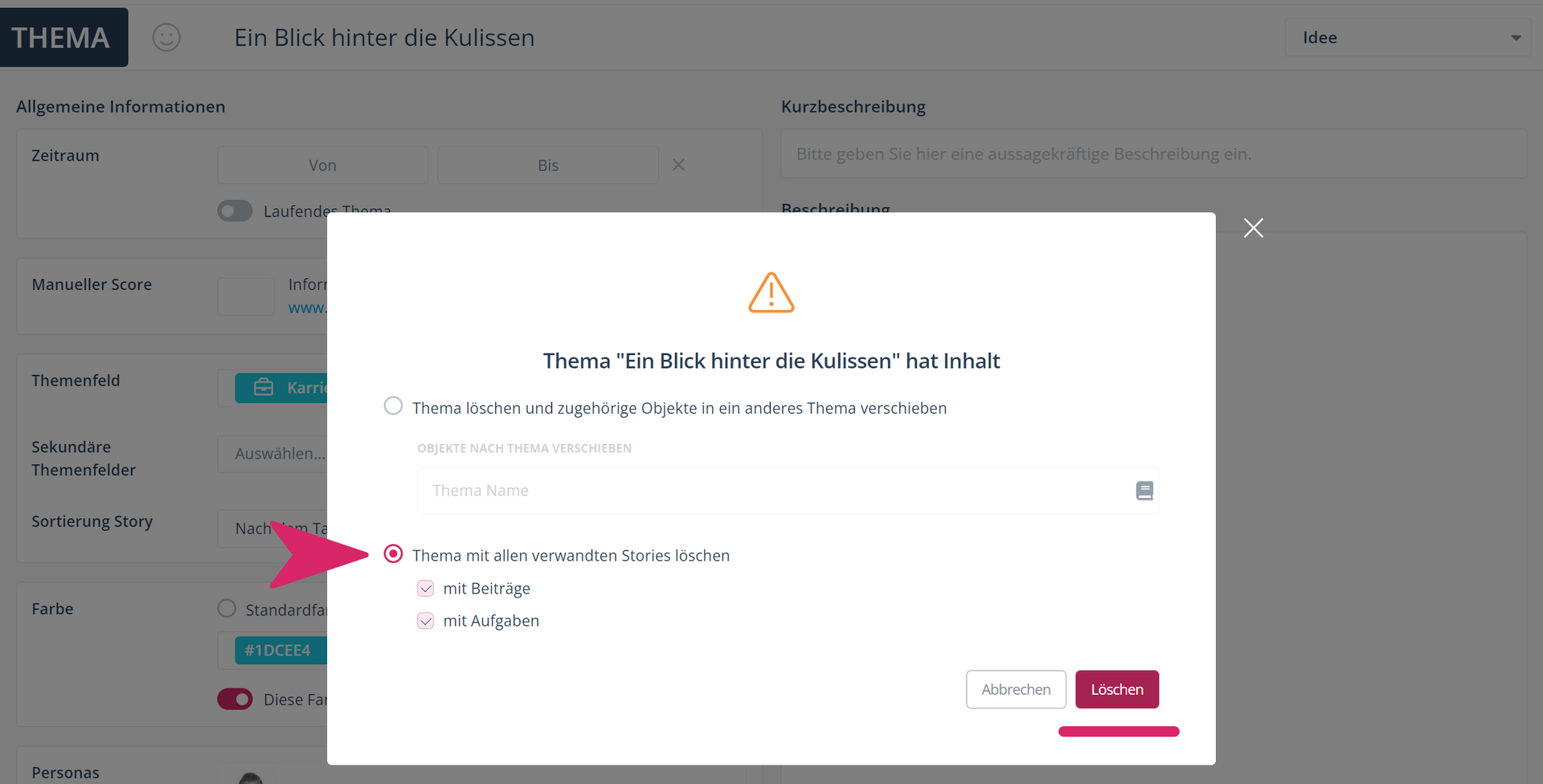
Öffnen Sie die gewünschte Themen-Karte. Im Anschluss klicken Sie auf Optionen und dann auf "Löschen". Daraufhin öffnet sich ein Pop-up-Fenster, in dem Sie zwischen zwei Optionen wählen können:
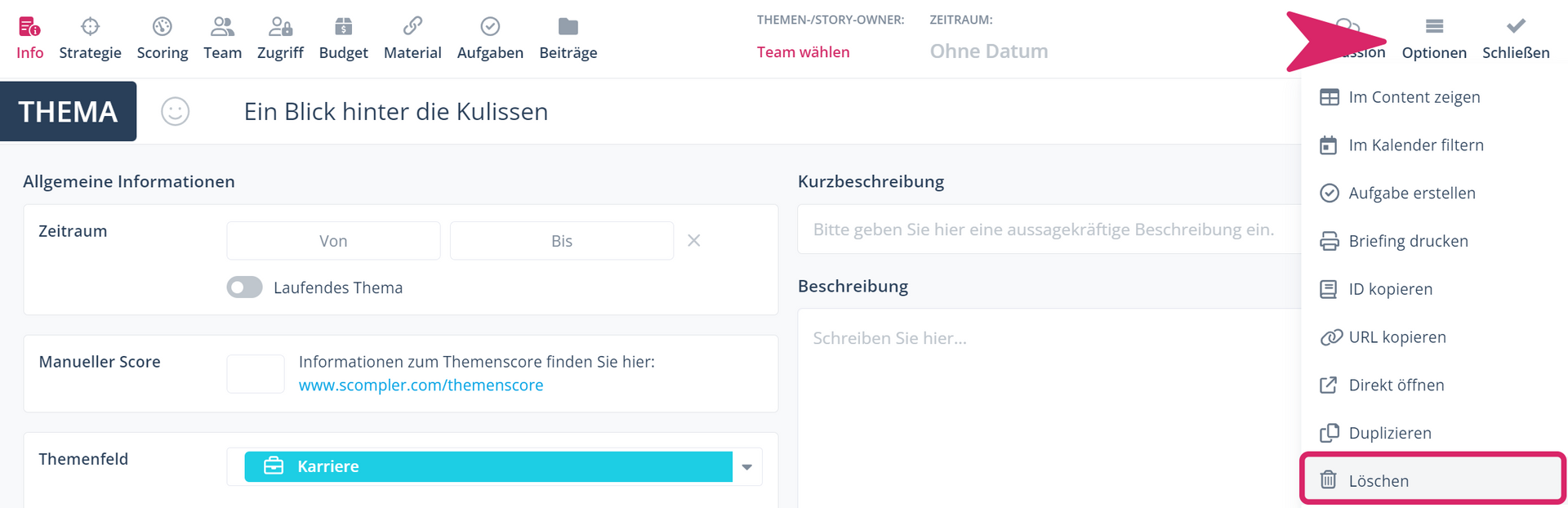
- Verschieben Sie die in dem Thema enthaltenen Stories, Aufgaben und Beiträge in ein anderes Thema. Klicken Sie dazu auf das Feld "Objekte nach Thema verschieben" und wählen Sie ein Thema aus. Klicken Sie auf "Bewegen und Löschen", um die Änderungen zu speichern.
- Löschen Sie das Thema und die dazugehörigen Stories. Sie können wählen, ob die im Thema enthaltenen Aufgaben und Beiträge ebenfalls gelöscht werden sollen. Wenn Sie diese Option gewählt haben, klicken Sie auf “Löschen”.
Das Thema wird anschließend gelöscht. Wenn Sie die Objekte in ein anderes Thema verschoben haben, werden diese Objekte automatisch im gewählten Thema angezeigt.
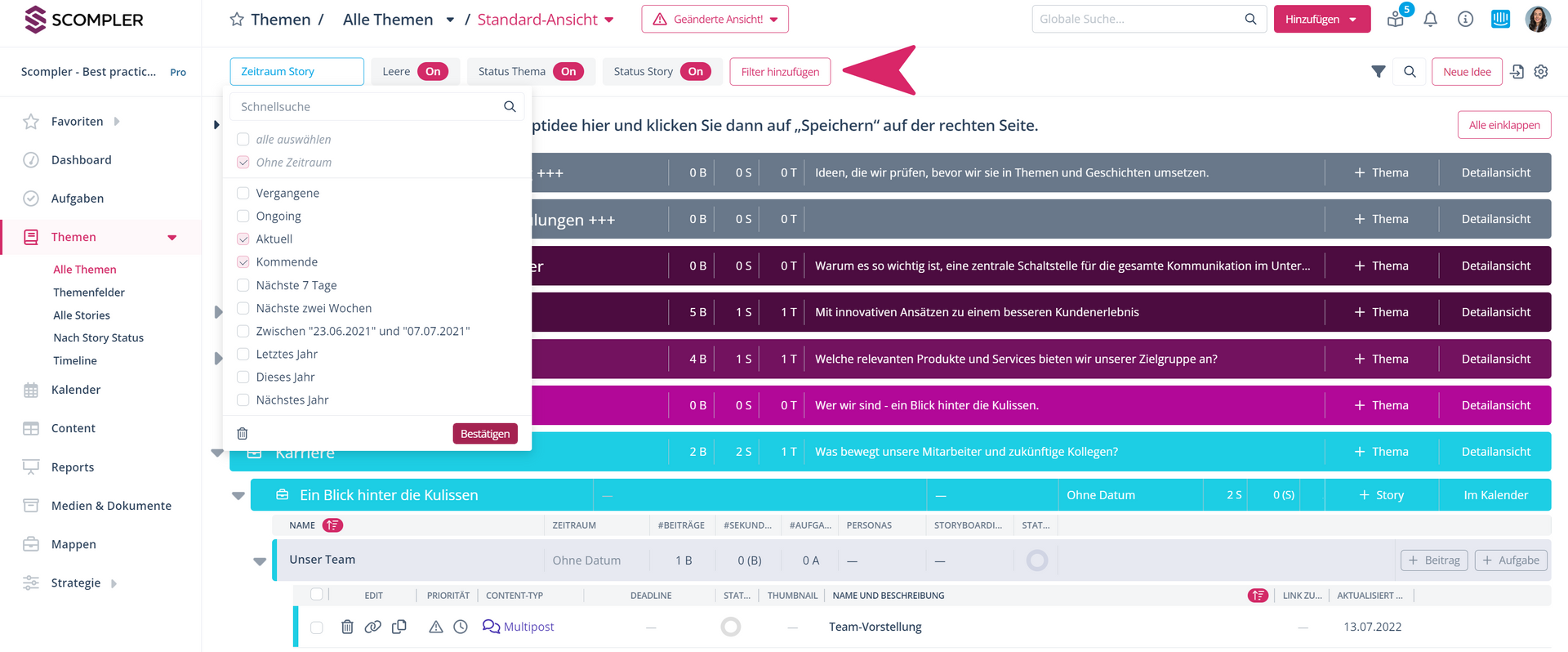
Hinweis: Überprüfen Sie die Filtereinstellungen und vergewissern Sie sich, dass die Elemente durch die aktuellen Einstellungen nicht ausgeblendet werden. Weitere Informationen über die Filtereinstellung in der Themenansicht finden Sie hier.