Das mobile Community Management ermöglicht es Ihnen, jederzeit und von überall mit Ihrer Zielgruppe auf Social Media zu interagieren - direkt über Ihr Smartphone. Welche Kanäle und Aktions-Typen für das Community Management verfügbar sind, erfahren Sie hier.
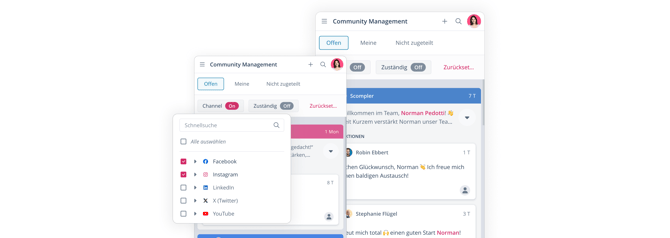
Mit dem mobilen Community Management können Sie:
- Nachrichten, Kommentare und Mentions aufrufen
- Aktionen an einzelne Nutzer oder Teams zuweisen
- Aktionen beantworten
- Aktionen auf erledigt setzen
Das mobile Community Management bezieht sich auf die Verwendung des Browsers auf Ihrem Smartphone. Die mobile App unterstützt das Community Management nicht.
Erhalten Sie in der interaktiven Demo einen Eindruck davon, wie das mobile Community Management funktioniert.
Community Management aufrufen
- Öffnen Sie, je nachdem welchen Server Ihr Unternehmen nutzt, app.scompler.com oder pro.scompler.com im Browser Ihres Smartphones.
Um zu erfahren, welchen Server Ihr Unternehmen nutzt, prüfen Sie die URL in der Desktop-Version von Scompler. Sie können dieselbe URL auch im Browser Ihres Smartphones aufrufen.
-
Loggen Sie sich in Scompler ein.
- Tippen Sie auf das Hamburger-Menü, um die seitliche Navigation zu öffnen.
- Tippen Sie auf Community.
Sie haben das Community Management auf Ihrem Smartphone aufgerufen. Hier stehen Ihnen alle Nachrichten, Kommentare und Mentions zur Verfügung.
Aktion zuweisen
- Scrollen Sie zu der Aktion, dessen Zuständigkeit Sie zuweisen möchten.
- Tippen Sie auf das Nutzer-Icon.
Eine Liste mit verfügbaren Nutzern und Teams wird geöffnet. - Wählen Sie einen Nutzer oder ein Team aus.
- Tippen Sie auf Anwenden.
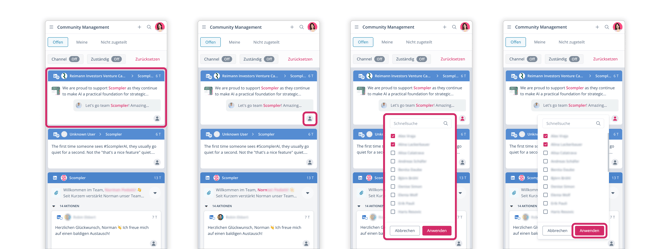
Sie haben einer Aktion eine Zuständigkeit zugewiesen.
Aktion beantworten
- Scrollen Sie zu der Aktion, die Sie beantworten möchten.
- Tippen Sie auf die Aktion.
Die Aktion wird in einer Detailansicht geöffnet. - Tippen Sie auf das Textfeld.
- Tragen Sie die Antwort ein.
- Tippen Sie auf Senden.
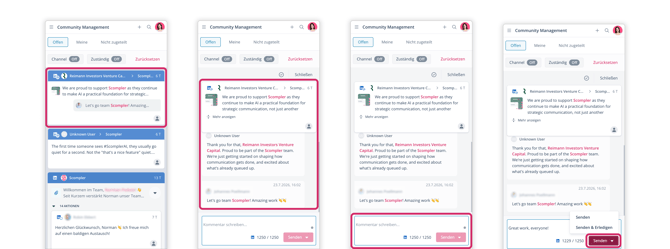
Sie haben eine Aktion beantwortet. Wenn Sie die Aktion direkt auf erledigt setzen möchten, tippen Sie auf den Pfeil neben Senden > Senden & Erledigen.
Aktion auf erledigt setzen
- Scrollen Sie zu der Aktion, die Sie beantworten möchten.
- Tippen Sie auf die Aktion.
Die Aktion wird in einer Detailansicht geöffnet. - Tippen Sie auf das Haken-Icon.
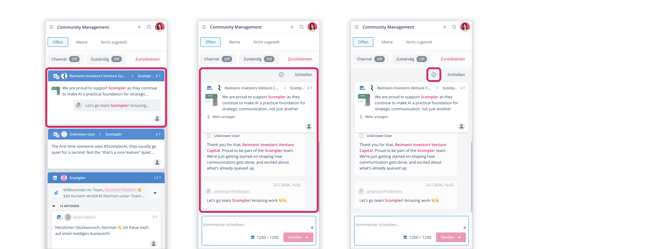
Sie haben eine Aktion auf erledigt gesetzt.