
Im Material-Tab eines Themas, einer Story oder eines Beitrags sammeln Sie alles, was Ihr Team dafür braucht: Dateien wie Bilder, Videos oder Dokumente, Textnotizen und Links.
Dateien hochladen
- Öffnen Sie die Themen-, Story- oder Beitragskarte.
- Navigieren Sie zum Material-Tab.
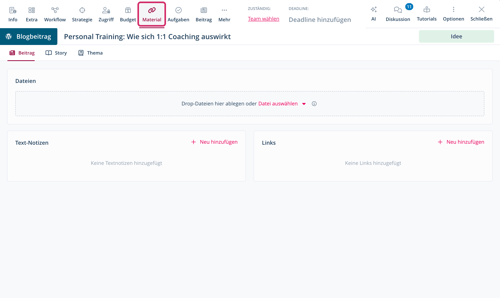
- Wählen Sie in einer Story- oder Beitragskarte optional aus, wozu die Dateien gehören:
- Beitrag, um sie nur diesem Beitrag hinzuzufügen
- Story, um sie der Story und allen ihren Beiträgen hinzuzufügen
- Thema, um sie dem Thema und allen seinen Stories hinzuzufügen
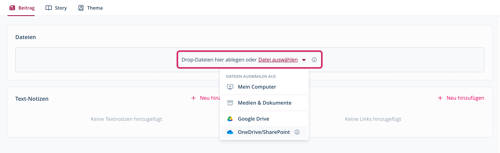
- Ziehen Sie die Dateien unter Dateien in das Feld oder klicken Sie auf Datei auswählen und wählen Sie aus, woher die Datei kommt:
- Mein Computer
- Medien & Dokumente
- Google Drive
- OneDrive/SharePoint
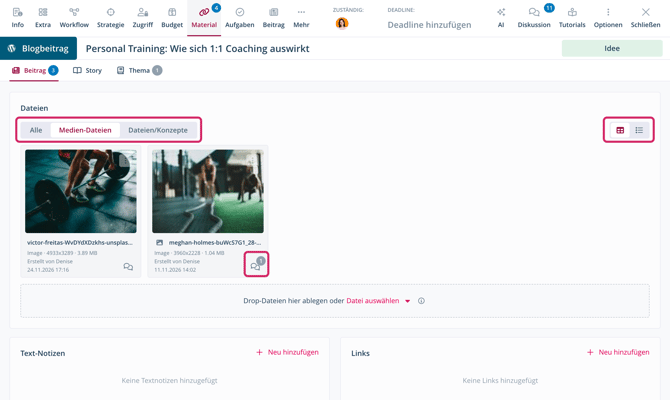
Sie haben die Dateien hochgeladen. Sie erscheinen unter Dateien.
Wenn es viele Dateien gibt, filtern Sie sie nach Typ oder wechseln Sie zwischen Kachel- und Listenansicht. Um eine Datei mit Ihrem Team zu besprechen, klicken Sie auf ihr Sprechblasen-Icon. Wenn Sie mehrere Dateien auswählen, können Sie sie auf einmal herunterladen oder löschen.
Textnotiz hinzufügen
- Öffnen Sie die Themen-, Story- oder Beitragskarte.
- Navigieren Sie zum Material-Tab.
- Wählen Sie in einer Story- oder Beitragskarte optional aus, wozu die Notiz gehört: Beitrag, Story oder Thema.
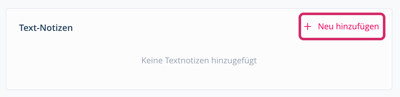
- Klicken Sie unter Text-Notizen auf Neu hinzufügen.
- Tragen Sie Ihre Notiz ein und formatieren Sie sie mit dem Editor.
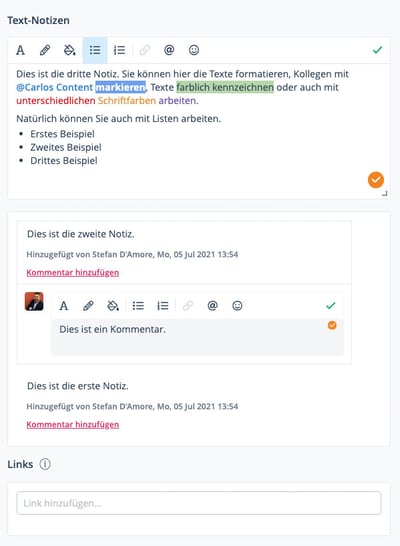
- Klicken Sie auf das Häkchen-Icon.
Sie haben die Notiz hinzugefügt. Ihr Team kann sie jetzt kommentieren.
Link hinzufügen
- Öffnen Sie die Themen-, Story- oder Beitragskarte.
- Navigieren Sie zum Material-Tab.
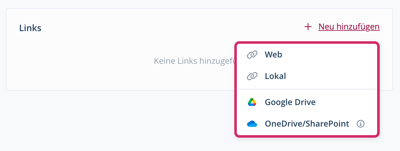
- Klicken Sie unter Links auf Neu hinzufügen und wählen Sie die Art des Links aus:
- Web
- Lokal
- Google Drive
- OneDrive/SharePoint
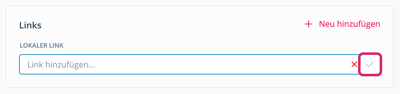
- Tragen Sie den Link ein.
- Klicken Sie auf das Häkchen-Icon.
Der Bereich wird erweitert. - Tragen Sie optional einen Titel oder eine Notiz für Ihr Team ein.
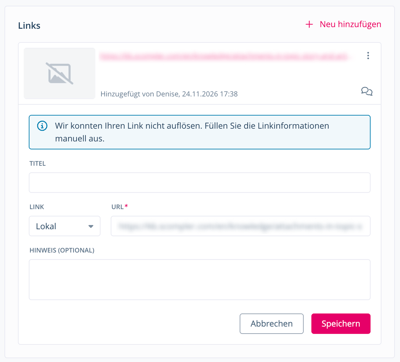
- Klicken Sie auf Speichern.
Sie haben den Link hinzugefügt. Um ihn zu kopieren, zu bearbeiten oder zu löschen, bewegen Sie Ihren Cursor über den Link.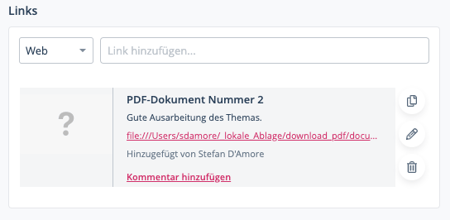
Bei einer lokalen Datei erhalten Sie den Link meist per Rechtsklick auf die Datei. Für Links zu lokalen Dateien kann Scompler kein Vorschaubild anzeigen.