
In der Themenarchitektur planen Sie Ihre Themenfelder, Themen, Stories und Beiträge in einer Ansicht. Dieser Artikel zeigt Ihnen, wie Sie die Ansicht einstellen, Inhalte filtern und sortieren sowie Objekte anlegen und bearbeiten.
Voraussetzungen:
- Sie haben die neue Themenarchitektur aktiviert
- Ihre Benutzerrolle verfügt über Berechtigungen zum Anlegen und Bearbeiten von Objekten
Startebene wählen
Legen Sie fest, auf welcher Ebene die Ansicht beginnt: Themenfeld, Thema, Story, Beitrag oder Story-Status.
- Navigieren Sie zu Themen.
- Klicken Sie in der Toolbar auf die aktuelle Startebene.
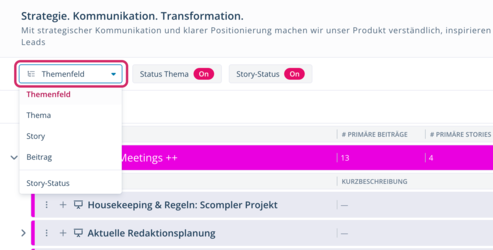
Ein Dropdown-Menü mit den verfügbaren Ebenen wird angezeigt. - Wählen Sie die gewünschte Ebene aus: Themenfeld, Thema, Story, Beitrag oder Story-Status.
Sie haben die Startebene der Ansicht gewählt. Das Wechseln der Startebene ändert Ihre aktuelle Ansicht. Wenn Sie die Änderung behalten möchten, speichern Sie die Ansicht.
Wenn Sie die Startebene Story-Status wählen, können Sie Ihre Stories wahlweise als Liste oder als Kanban-Board anzeigen. Die gewählte Darstellung wird in der Ansicht gespeichert.
Spalten anpassen
Die Themenarchitektur lässt sich flexibel Ihren Bedürfnissen anpassen. Legen Sie pro Ebene fest, welche Informationen angezeigt und in welcher Reihenfolge diese angeordnet werden sollen.
Pro Ebene können Sie bis zu 20 Spalten auswählen.
- Navigieren Sie zu Themen.
- Klicken Sie auf das Zahnrad-Icon > Spalteneinstellungen.
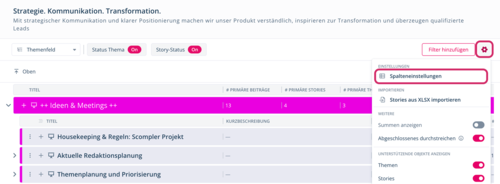
Der Spalteneinstellungen-Dialog wird geöffnet. - Wählen Sie die Ebene aus, deren Spalten Sie anpassen möchten.
- Wählen Sie im linken Bereich die gewünschten Spalten aus.
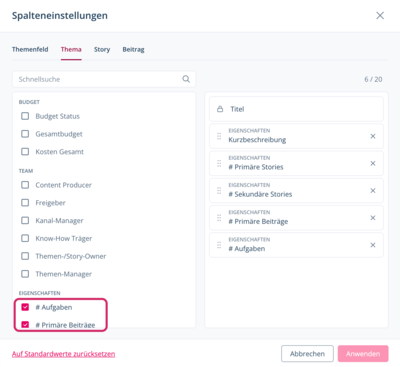
Ausgewählte Spalten werden im rechten Bereich angezeigt. - Ziehen Sie die ausgewählten Spalten im rechten Bereich per Drag-and-Drop in die gewünschte Reihenfolge.
- Wiederholen Sie Schritt 4 und 5 für alle weiteren Ebenen, deren Spalten Sie anpassen möchten.
- Klicken Sie auf Anwenden.
Sie haben die Spalten für die einzelnen Ebenen angepasst. Sie können die Auswahl jederzeit ändern.
Sortierung in Spalten anpassen
Sie können Listen in der Themenarchitektur über den Spaltenkopf sortieren, z. B. alphabetisch nach Titel. Spalten, in denen Sie die Sortierung anpassen können, erkennen Sie daran, dass beim Hovern über den Spaltenkopf ein Sortieren-Symbol erscheint.
Wie Sie die Sortierung ändern, hängt davon ab, welche Liste Sie sortieren möchten:
- Oberste Liste bei der Startebene Thema, Story oder Beitrag: Klicken Sie auf den Kopf der gewünschten Spalte. Die Liste wird danach sortiert.
- Untergeordnete Objekte, z. B. die Themen eines Themenfelds oder die Stories eines Themas: Hier legt das übergeordnete Objekt fest, wie seine untergeordneten Objekte sortiert werden. Stellen Sie dort zunächst die Option Nach Tabellenkopf ein. Danach sortieren Sie die Liste per Klick auf einen sortierbaren Spaltenkopf.
Sortierung nach Tabellenkopf einstellen
Für Themenfelder
- Klicken Sie auf den Titel eines Themenfelds.
Der Dialog Themenfeld bearbeiten wird geöffnet. - Wählen Sie im Dropdown-Menü Sortierung Themen die Option Nach Tabellenkopf.
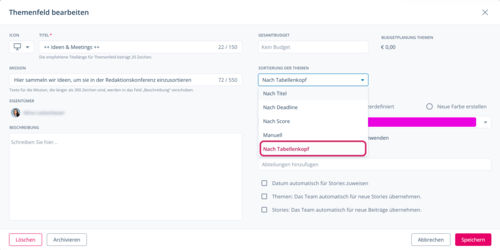
- Klicken Sie auf Speichern.
Sie haben die Sortierung des Themenfelds eingestellt. Sie können die Themen dieses Themenfelds jetzt per Klick auf einen sortierbaren Spaltenkopf sortieren.
Für Themen oder Stories
- Klicken Sie auf den Titel des Themas bzw. der Story.
Die jeweilige Objektkarte wird geöffnet. - Wählen Sie im Info-Tab unter Stories-Sortierung (bei Themen) bzw. Beiträge-Sortierung (bei Stories) die Option Nach Tabellenkopf.
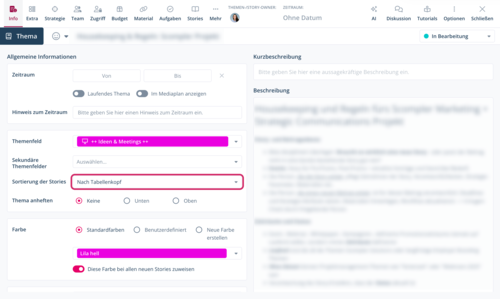
- Schließen Sie das Thema bzw. die Story.
Sie haben die Sortierung des Themas bzw. der Story eingestellt. Sie können die untergeordneten Objekte jetzt per Klick auf einen sortierbaren Spaltenkopf sortieren.
Die Einstellung Nach Tabellenkopf gilt für alle Benutzer im Projekt. Nach welcher Spalte sortiert wird, legt jeder Benutzer für sich fest. Die Sortierung wirkt nur auf die jeweilige Liste, nicht auf tiefere Ebenen.
Ansicht mit Filtern eingrenzen
Die Themenarchitektur verfügt über zahlreiche Filtermöglichkeiten, sodass Sie mit wenigen Klicks nur die Inhalte anzeigen lassen können, die Sie derzeit benötigen.
- Navigieren Sie zu Themen.
- Klicken Sie optional auf Filter hinzufügen und wählen Sie die Filter aus, die Sie in der Toolbar anzeigen möchten.
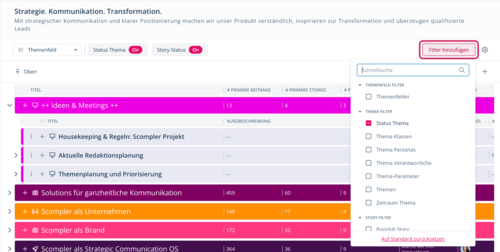
- Klicken Sie in der Toolbar auf einen Filter.
Ein Menü mit den verfügbaren Filteroptionen wird geöffnet.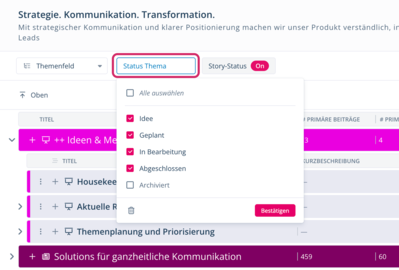
- Wählen Sie die gewünschten Filteroptionen aus.
- Klicken Sie auf Bestätigen.
- Wiederholen Sie Schritt 3-5 für alle Filter, die Sie anwenden möchten.
Sie haben die Themenarchitektur gefiltert. Sie können die Filter jederzeit anpassen.
Wenn Sie das Abteilungen-Feature nutzen, beeinflusst Ihre Abteilungsauswahl zusätzlich, welche Inhalte Sie sehen.
Objekte anlegen
In der Themenarchitektur können Sie außerdem neue Themenfelder, Themen, Stories und Beiträge anlegen. Für Themen, Stories und Beiträge ist es zudem möglich, mehrere Objekte auf einmal zu erstellen.
Das erstellte Objekt hängt von der gewählten Startebene der Themenarchitektur ab.
- Navigieren Sie zu Themen.
- Klicken Sie auf den Plus-Button.
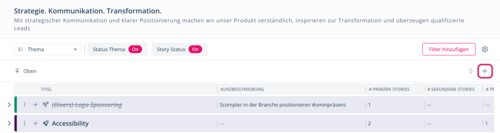
Der Dialog zum Erstellen eines neuen Elements wird geöffnet. - Füllen Sie die erforderlichen Felder aus.
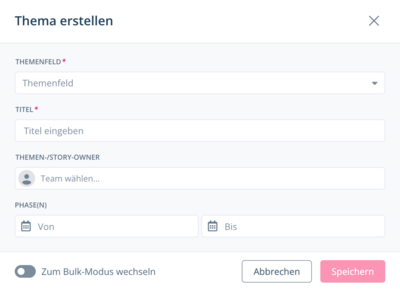
- Aktivieren Sie optional, wenn Sie mehrere Themen, Stories und Beiträge erstellen möchten, den Schalter Zum Bulk-Modus wechseln.
- Klicken Sie auf Speichern.
Sie haben ein neues Objekt angelegt. Es wird entsprechend der aktuellen Sortierung in der Liste angezeigt. Sie können das erstellte Objekt jederzeit über einen Klick auf dessen Titel in der entsprechenden Karte bearbeiten.
Neue Themenfelder erscheinen immer am Ende der Liste, da sich Themenfelder ausschließlich manuell sortieren lassen.
Objekte bearbeiten
Sie können Objekte in der Themenarchitektur jederzeit über einen Klick auf deren Titel öffnen und Änderungen in der entsprechenden Karte vornehmen. Für Themen, Stories und Beiträge stehen Ihnen außerdem weitere Bearbeitungsoptionen über das Dreipunkt-Menü zur Verfügung:
- In Vollansicht öffnen
- URL kopieren
- Duplizieren
- Löschen
- Navigieren Sie zu Themen > dem Objekt, das Sie bearbeiten möchten.
- Klicken Sie auf das Dreipunkt-Menü.
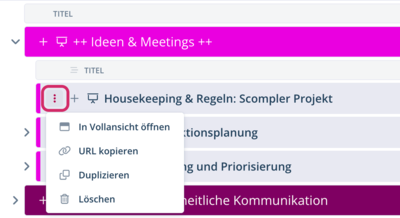
- Wählen Sie die gewünschte Option aus.
Sie haben ein Objekt über das Dreipunkt-Menü bearbeitet. Sie können auf diesem Weg jederzeit weitere Objekte öffnen, kopieren, duplizieren oder löschen.
Um mehrere Stories oder Beiträge gleichzeitig zu bearbeiten, wählen Sie sie über einen Klick auf das Kästchen in der jeweiligen Zeile aus. Je nach Objekttyp stehen Ihnen unterschiedliche Optionen zur Verfügung:
Stories:
- Bearbeiten: Ändern Sie den Status, das Thema, sekundäre Themen, Personas und Content-Modelle für alle ausgewählten Stories
- Löschen
Beiträge:
- Bearbeiten: Ändern Sie Informationen in den Tabs Info und Strategie für alle ausgewählten Beiträge
- Exportieren: Laden Sie die ausgewählten Beiträge unter Berücksichtigung Ihre aktiven Filter und weiteren Einstellungen als Word-Datei (.docx) herunter oder erstellen Sie aus ihnen einen neuen Beitrag
- Löschen
- Duplizieren