
Mit der Erinnerungen-Funktion merkt sich Scompler AI chatübergreifend Informationen über Sie und Ihre Arbeitsweise. Dazu gehören Ihre Rolle, bevorzugte Formate und Arbeitsweisen, Tonalität, Richtlinien und Anweisungen. Kurz gesagt: Scompler AI merkt sich alles, was für Ihre wiederkehrende Arbeit in Scompler nützlich ist.
Die Erinnerungen-Funktion ist für Sie standardmäßig aktiviert. Wenn Sie sie nicht nutzen möchten, können Sie sie jederzeit für sich deaktivieren.
Voraussetzungen
- Sie haben Scompler AI aktiviert
- Sie haben AI-Credits verfügbar
- Sie sind einer Benutzergruppe mit Zugriff auf Scompler AI zugeordnet
- Die Erinnerungen-Funktion ist für Ihr Projekt aktiviert
Informationen als Erinnerung speichern
Scompler AI speichert nur Informationen über Sie, die auch in zukünftigen, unabhängigen Chats relevant sind. Einmalige Anfragen oder der Status eines Objekts werden nicht gespeichert. Erfahren Sie mehr darüber, welche Informationen Scompler AI automatisch speichert.
- Klicken Sie in der oberen Navigation auf Scompler AI.
Scompler AI wird geöffnet. - Bitten Sie Scompler AI im Chat, sich eine Information zu merken, z. B.: „Merke dir, dass wir unsere Modulnamen immer auf Englisch verwenden.“
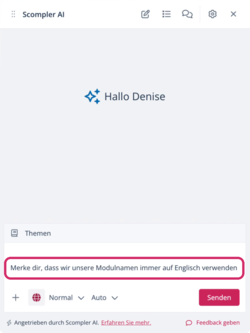
Scompler AI speichert die Information und bestätigt dies im Chat.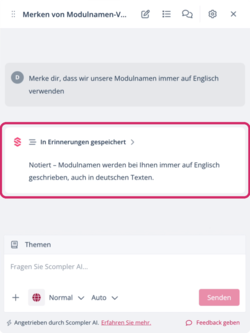
Sie haben eine Information als Erinnerung gespeichert. Scompler AI nutzt sie in zukünftigen Chats, sobald sie für Ihre Anfrage relevant ist. Sie können gespeicherte Erinnerungen jederzeit ansehen und löschen.
Wenn Sie mehrere Informationen auf einmal teilen, speichert Scompler AI diese unter Umständen als separate Erinnerungen.
Gespeicherte Erinnerungen ansehen
- Klicken Sie in der oberen Navigation auf Scompler AI.
Scompler AI wird geöffnet. - Klicken Sie in der Toolbar von Scompler AI auf das Zahnrad-Icon > Erinnerungen.
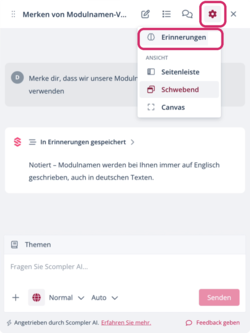
Die Seite Erinnerungen wird geöffnet und zeigt Ihre gespeicherten Erinnerungen an. - Durchsuchen Sie die Liste optional nach Schlagwörtern, filter Sie sie nach Typ oder sortieren Sie sie nach Datum.
- Klicken Sie optional unter einer Erinnerung auf Details, um den vollständigen Text anzuzeigen.
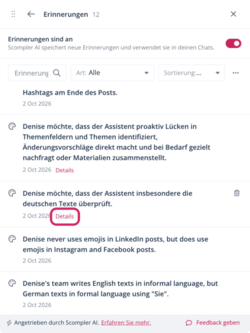
Der vollständige Text wird unter der Zusammenfassung angezeigt.
Sie haben Ihre gespeicherten Erinnerungen und deren Details angesehen.
Erinnerung löschen
Sie können gespeicherte Erinnerungen löschen, wenn diese nicht mehr gültig sind.
- Klicken Sie in der oberen Navigation auf Scompler AI.
Scompler AI wird geöffnet. - Klicken Sie in der Toolbar von Scompler AI auf das Zahnrad-Icon > Erinnerungen.
Die Seite Erinnerungen wird geöffnet und zeigt Ihre gespeicherten Erinnerungen an. - Bewegen Sie Ihren Cursor über die Erinnerung, die Sie löschen möchten, und klicken Sie auf das Papierkorb-Icon.
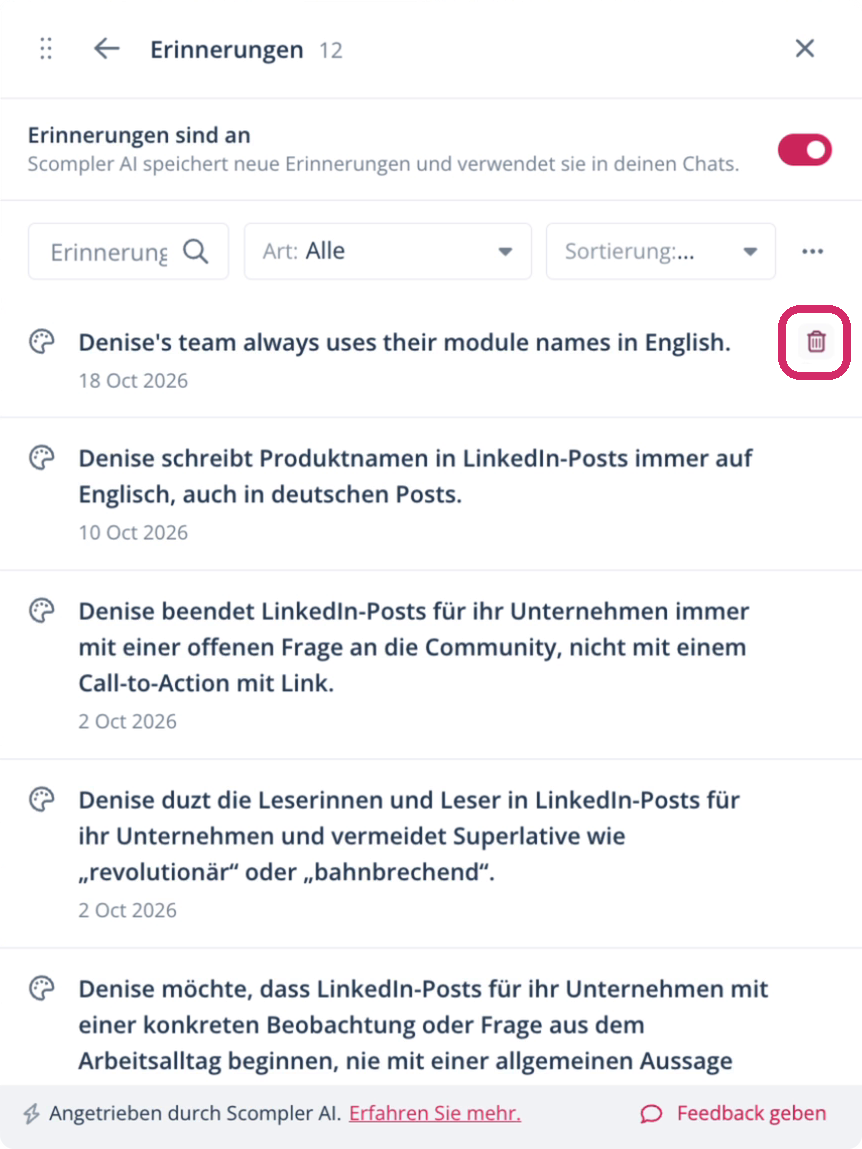
Der Dialog Diese Erinnerung löschen? wird geöffnet. - Klicken Sie auf Löschen.
Sie haben die Erinnerung gelöscht. Ab Ihrer nächsten Nachricht nutzt Scompler AI sie nicht mehr.
Erinnerungen-Funktion deaktivieren
Wenn Sie die Erinnerungen-Funktion nicht nutzen möchten, können Sie sie für sich deaktivieren.
- Klicken Sie in der oberen Navigation auf Scompler AI.
Scompler AI wird geöffnet. - Klicken Sie in der Toolbar von Scompler AI auf das Zahnrad-Icon > Erinnerungen.
Die Seite Erinnerungen wird geöffnet. - Deaktivieren Sie den Schalter Erinnerungen.
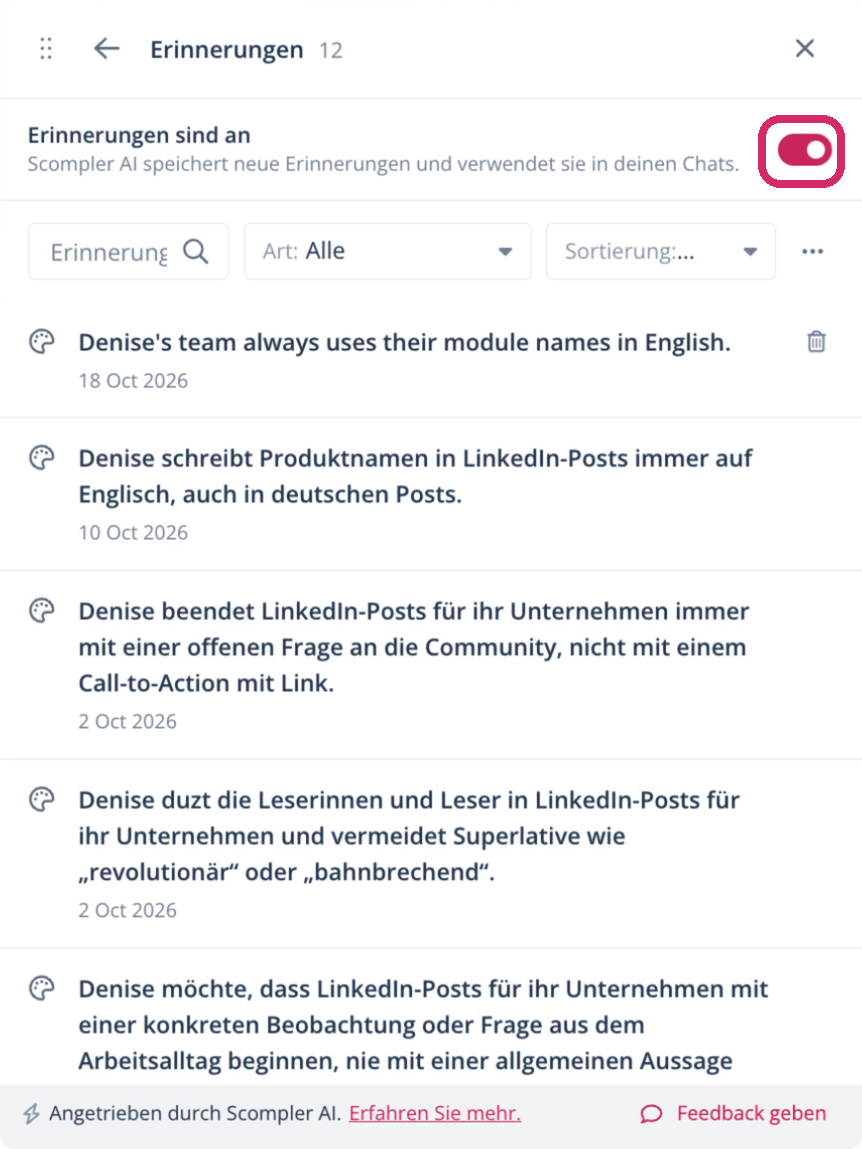
Der Dialog Erinnerungen ausschalten? wird geöffnet. - Klicken Sie zur Bestätigung auf Ausschalten.
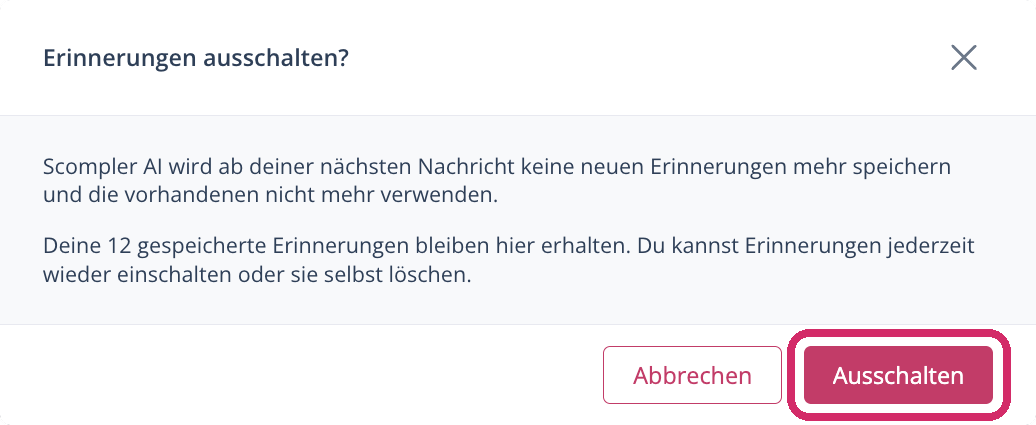
Sie haben die Erinnerungen-Funktion für Ihre Chats deaktiviert. Sie können sie jederzeit wieder aktivieren.
Wenn Sie die Erinnerungen-Funktion deaktivieren, speichert Scompler AI ab Ihrer nächsten Nachricht keine neuen Erinnerungen mehr und nutzt bestehende nicht mehr. Ihre gespeicherten Erinnerungen bleiben erhalten und Sie finden sie auf der Seite Erinnerungen.