
Scompler AI setzt Content-Attribute auf, die zu Ihren Zielen und zur Arbeitsweise Ihres Teams passen, oder prüft Ihre bestehenden Content-Attribute und schlägt Verbesserungen vor. Mit Content-Attributen ordnet Ihr Team jedes Thema, jede Story und jeden Beitrag nach den Zielen und Entscheidungen dahinter ein und kann danach filtern.
Voraussetzungen:
- Scompler AI ist für Ihr Projekt aktiviert
- Ihre Benutzergruppe verfügt über die Berechtigung Scompler AI
- Ihre Organisation hat KI-Credits verfügbar
Bei seiner Analyse liest Scompler AI Ihr Projekt, zum Beispiel Ihre bestehenden Content-Attribute, Themenfelder, Personas und Content-Modelle sowie das Unternehmensprofil. Scompler AI fragt nur nach dem, was es dort nicht findet. Scompler AI schreibt die Content-Attribute in der Sprache Ihres Projekts, auch wenn Sie in einer anderen Sprache chatten.
Ihre Content-Attribute, Personas und Content-Modelle bauen aufeinander auf, und Ihre Themenarchitektur baut auf allen dreien auf. Wenn Sie alles mit Scompler AI aufsetzen, beginnen Sie in beliebiger Reihenfolge mit Ihren Content-Attributen und Ihren Personas. Setzen Sie dann Ihre Content-Modelle und zuletzt Ihre Themenarchitektur auf.
Sie können diese Aufgaben auch von jeder anderen Seite aus starten, zum Beispiel von einer Themen-Karte: Öffnen Sie in Scompler AI die vordefinierten Prompts und wählen Sie Content-Attribute von Grund auf aufbauen oder Content-Attribute auf Lücken prüfen aus.
Content-Attribute mit Scompler AI aufsetzen
Scompler AI schlägt Content-Attribute vor, die so detailliert sind, wie Ihr Team es braucht: wenige Parameter für ein kleines Team oder ein vollständiges Framework mit vielen Gruppen für eine große Organisation. Scompler AI formuliert die Optionen in den Worten Ihrer Organisation. Wenn Ihr Projekt bereits die Standardgruppen und Optionsvorschläge enthält, baut Scompler AI darauf auf, statt Duplikate zu erstellen.
- Navigieren Sie zu Strategie > Content-Attribute.
- Klicken Sie auf Scompler AI.
Scompler AI wird geöffnet. - Klicken Sie auf Content-Attribute von Grund auf aufbauen.
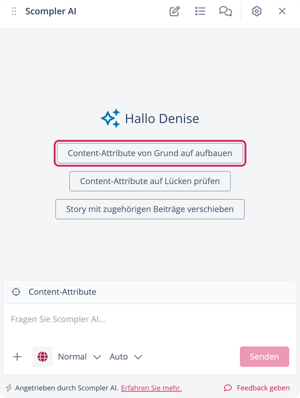
Scompler AI prüft Ihr Projekt und das Unternehmensprofil, erklärt, welche Art von Content-Attributen zu Ihrer Organisation passt, und stellt Ihnen im Chat Fragen. - Beantworten Sie die Fragen, indem Sie eine der vorgeschlagenen Antworten auswählen, eine eigene eintragen oder auf Überspringen klicken.
Scompler AI schlägt im Chat Gruppen, Parameter und Optionen vor. - Falls Scompler AI fragt, ob es seinen Vorschlag vorbereiten soll, klicken Sie auf den Button unter seiner Antwort.
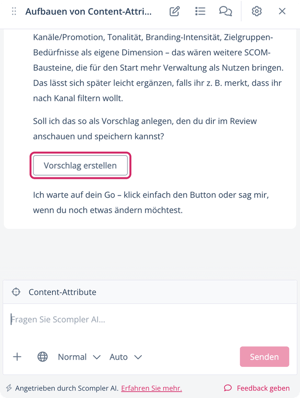
Das Panel Vorgeschlagene Änderungen wird geöffnet. - Überprüfen Sie die vorgeschlagenen Gruppen, Parameter und Optionen.
Die vorgeschlagenen Felder im Panel Vorgeschlagene Änderungen können Sie nicht bearbeiten. Um einen Vorschlag zu ändern, beschreiben Sie die Änderung im Chat. Scompler AI zeigt die aktualisierten Vorschläge dann im Panel an. Vorschläge, die Sie nicht ausgewählt haben, bleiben im Panel, sodass Sie sie später noch übernehmen können.
- Deaktivieren Sie optional das Kontrollkästchen jedes Vorschlags, den Sie nicht übernehmen möchten.
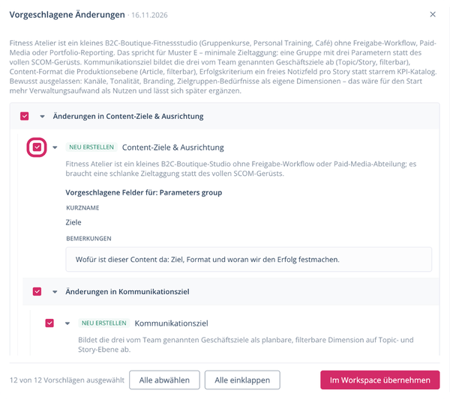
- Klicken Sie auf Im Workspace übernehmen.
Sie haben Ihre Content-Attribute mit Scompler AI aufgesetzt. Die neuen Gruppen, Parameter und Optionen finden Sie unter Strategie > Content-Attribute.
Scompler AI löscht niemals Gruppen, Parameter oder Optionen. Stattdessen archiviert Scompler AI Gruppen und deaktiviert Parameter, die Sie nicht mehr brauchen. Bereits vorhandene Auswahlen an Ihren Inhalten bleiben erhalten.
Content-Attribute mit Scompler AI optimieren
Scompler AI prüft die Struktur Ihrer bestehenden Content-Attribute, zeigt, was fehlt, sich überschneidet oder zu komplex ist, und schlägt Änderungen vor, zum Beispiel neue Gruppen, neue Optionen in Ihren eigenen Worten, Parameter, die Sie deaktivieren können, oder Verknüpfungen mit Ihren Personas.
- Navigieren Sie zu Strategie > Content-Attribute.
- Klicken Sie auf Scompler AI.
Scompler AI wird geöffnet. - Klicken Sie auf Content-Attribute auf Lücken prüfen.
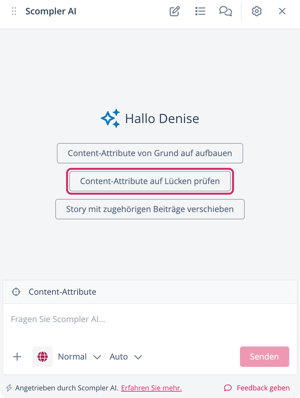
Scompler AI startet die Analyse Ihrer Content-Attribute. Wenn Informationen fehlen, stellt Scompler AI Ihnen im Chat Fragen. - Beantworten Sie die Fragen, indem Sie Ihre Antwort eintragen oder auf Überspringen klicken.
Scompler AI beschreibt im Chat, was es gefunden hat, und das Panel Vorgeschlagene Änderungen wird geöffnet. - Überprüfen Sie die vorgeschlagenen Änderungen.
Die vorgeschlagenen Felder im Panel Vorgeschlagene Änderungen können Sie nicht bearbeiten. Um einen Vorschlag zu ändern, beschreiben Sie die Änderung im Chat. Scompler AI zeigt die aktualisierten Vorschläge dann im Panel an. Vorschläge, die Sie nicht ausgewählt haben, bleiben im Panel, sodass Sie sie später noch übernehmen können.
- Optional: Deaktivieren Sie das Kontrollkästchen jedes Vorschlags, den Sie nicht übernehmen möchten.
- Klicken Sie auf Im Workspace übernehmen.
Sie haben Ihre Content-Attribute mit Scompler AI optimiert. Die aktualisierten Content-Attribute finden Sie unter Strategie > Content-Attribute.
Scompler AI löscht niemals Gruppen, Parameter oder Optionen. Stattdessen archiviert Scompler AI Gruppen und deaktiviert Parameter, die Sie nicht mehr brauchen. Bereits vorhandene Auswahlen an Ihren Inhalten bleiben erhalten.
Was Scompler AI prüft
Scompler AI prüft die Struktur Ihrer Content-Attribute auf Folgendes:
- Passung zwischen Ihren Content-Attributen und der Arbeitsweise Ihrer Organisation
- Abdeckung Ihrer Ziele
- Fehlende Gruppen und Parameter sowie Parameter, die unnötig detailliert sind
- Parameter, die auf der falschen Ebene angezeigt werden (Themen, Stories oder Beiträge)
- Optionen, die nicht mit Ihren Personas oder den Klassen Ihrer Content-Modelle verknüpft sind
- Gruppen und Parameter, die dieselbe Frage stellen
- Optionen, die noch die Formulierungen der Standardvorschläge verwenden
- Gruppen und Parameter, die archiviert oder inaktiv sind
Scompler AI prüft nicht, wie oft Parameter und Optionen an Ihren Inhalten verwendet werden.