
Mit dem Media Editor können Sie Bilder und Videos direkt in Scompler bearbeiten, zum Beispiel in der Beitragskarte von Social-Media-Beiträgen, Staffbase-Beiträgen oder in Medien & Dokumente. Scompler kann Bilder außerdem automatisch an die Anforderungen der einzelnen sozialen Netzwerke anpassen, wenn Sie die entsprechende Option aktivieren.
Der Media Editor bietet die folgenden Möglichkeiten:
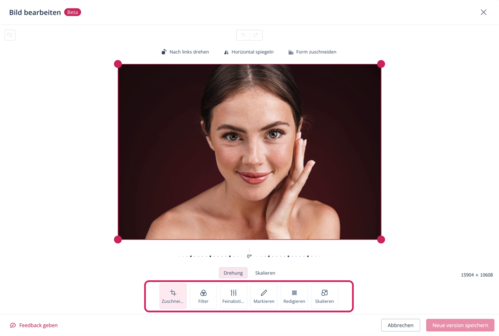
- Zuschneiden: frei oder auf ein vordefiniertes Format zuschneiden, drehen und spiegeln
- Filter: einen Filter anwenden
- Feinabstimmung: Helligkeit, Kontrast, Sättigung, Belichtung, Temperatur, Gamma, Schärfe und Vignette anpassen
- Markieren: zeichnen, Formen, Text oder Sticker hinzufügen (wenn Sie das Bild drehen oder spiegeln, werden diese Elemente mitgedreht und mitgespiegelt)
- Redigieren (nur für Bilder): Bereiche verpixeln, die Sie verbergen möchten
- Skalieren: Breite und Höhe ändern
- Schneiden (nur für Videos): ein Video auf den Teil kürzen, den Sie behalten möchten, oder es teilen, um Sequenzen herauszuschneiden
Voraussetzung:
- Sie nutzen das Scompler PRO-Paket
Media Editor öffnen
Sie können den Media Editor an zwei Stellen öffnen:
- Im Beitrag-Tab von Beiträgen der meisten Content-Typen
- In Medien & Dokumente, für jedes Bild und jedes Video
- Öffnen Sie die Beitragskarte, die das Bild oder Video enthält, das Sie bearbeiten möchten, oder öffnen Sie es in Medien & Dokumente.
- Klicken Sie auf das Bearbeiten-Icon.
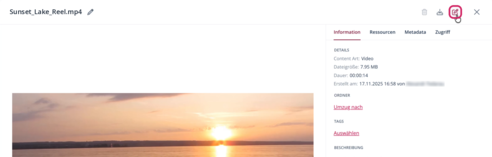
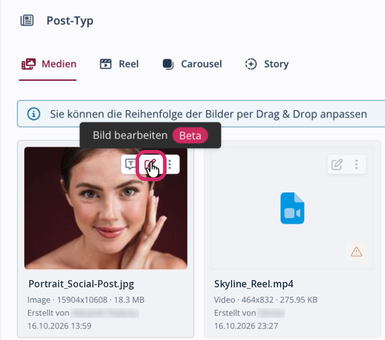
Der Dialog Bild bearbeiten bzw. Video bearbeiten wird geöffnet.
Sie haben den Media Editor geöffnet.
In einem Beitrag erscheint das Bearbeiten-Icon, wenn Sie Ihren Cursor über das Bild oder Video bewegen. In Medien & Dokumente finden Sie das Bearbeiten-Icon oben rechts in der Dateivorschau.
Bild bearbeiten
- Öffnen Sie das Bild, das Sie bearbeiten möchten, im Media Editor.
Der Dialog Bild bearbeiten wird geöffnet. - Wählen Sie das Werkzeug aus, das Sie verwenden möchten.
- Bearbeiten Sie das Bild.
- Speichern Sie Ihre Änderungen:
- In einem Beitrag: Klicken Sie auf Neue Version speichern bzw. Bild aktualisieren. Wenn der Dialog Hinweis geöffnet wird, klicken Sie auf Fortfahren.
- In Medien & Dokumente: Klicken Sie auf Neue Version speichern, ändern Sie bei Bedarf den vorgeschlagenen Dateinamen und klicken Sie auf das Häkchen.
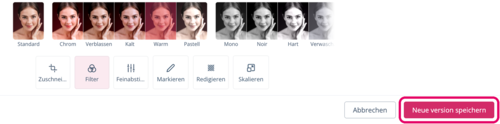
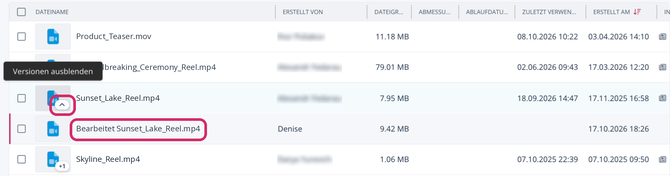
Sie haben das Bild bearbeitet. Die Originaldatei bleibt unverändert. Das bearbeitete Bild wird als neue Version in Medien & Dokumente gespeichert und als Zahl auf dem Vorschaubild angezeigt, zum Beispiel +1.
Änderungen rückgängig machen
Mit den Pfeilen oben im Media Editor können Sie Änderungen rückgängig machen oder wiederherstellen. Um alle Änderungen zu verwerfen, klicken Sie oben links auf das Zurücksetzen-Icon.

Wenn Dateien in einem Beitrag die Anforderungen des ausgewählten Netzwerks nicht erfüllen, zeigt der Beitrag-Tab die Meldung Einige Dateien erfüllen die Anforderungen nicht. Bewegen Sie Ihren Cursor über die markierten Dateien, um Details zu sehen. Klicken Sie auf Alle anpassen, damit Scompler alle markierten Dateien anpasst. Wenn eine Datei danach noch ein rotes Anpassen-Icon anzeigt, korrigieren Sie sie im Media Editor.
Video bearbeiten und schneiden
- Öffnen Sie das Video, das Sie bearbeiten möchten, im Media Editor.
Der Dialog Video bearbeiten wird geöffnet. - Wählen Sie das Werkzeug aus, das Sie verwenden möchten, zum Beispiel Schneiden.
- Ziehen Sie auf der Zeitleiste die Griffe am Anfang oder Ende des Videos, um den Teil auszuwählen, den Sie behalten möchten.
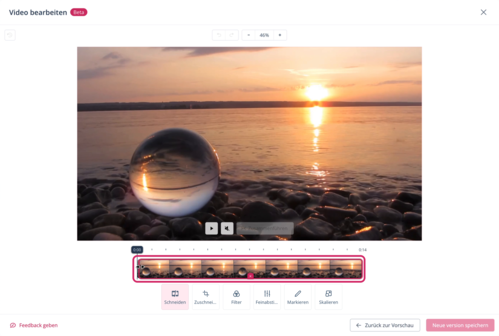
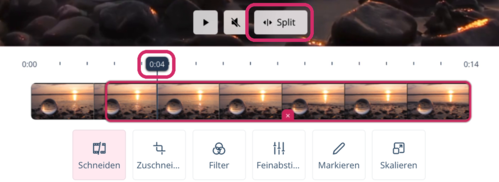
- Um einen Teil dazwischen herauszuschneiden, setzen Sie die Abspielmarke an die Stelle, an der Sie das Video teilen möchten, und klicken Sie auf Split. Ziehen Sie dann die Griffe der Teile so, dass nur die Teile ausgewählt sind, die Sie behalten möchten. Um eine Teilung rückgängig zu machen, setzen Sie die Abspielmarke auf die Trennstelle und klicken Sie auf Zusammenführen.
- Verwenden Sie bei Bedarf weitere Werkzeuge.
- Speichern Sie Ihre Änderungen:
- In einem Beitrag: Klicken Sie auf Aktuelles Video aktualisieren. Wenn der Dialog Hinweis geöffnet wird, klicken Sie auf Fortfahren.
- In Medien & Dokumente: Klicken Sie auf Neue Version speichern, ändern Sie bei Bedarf den vorgeschlagenen Dateinamen und klicken Sie auf das Häkchen.

Sie haben das Video bearbeitet. Wenn Sie das Video geteilt haben, werden die ausgewählten Teile zusammengefügt und nacheinander abgespielt. Die Originaldatei bleibt unverändert, und das bearbeitete Video wird als neue Version in Medien & Dokumente gespeichert und als Zahl auf dem Vorschaubild angezeigt, zum Beispiel +1.
Automatische Anpassung aktivieren
Jedes soziale Netzwerk akzeptiert nur bestimmte Dateien, Instagram zum Beispiel nur JPEG-Bilder bis 8 MB. Mit der automatischen Anpassung wandelt Scompler Ihre Bilder beim Veröffentlichen entsprechend um, komprimiert, skaliert oder schneidet sie zu.
Die automatische Anpassungen bezieht sich derzeit ausschließlich auf Bilder, nicht auf Videos. Diese Funktion wird bald ergänzt.
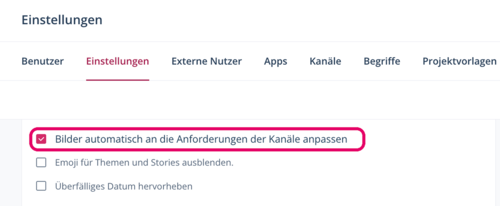
- Navigieren Sie zu Projekteinstellungen > Einstellungen.
- Aktivieren Sie die Option Bilder automatisch an die Anforderungen der Kanäle anpassen.
- Klicken Sie auf Speichern.
Sie haben die automatische Anpassung aktiviert.