
KI-Coworker übernehmen Schreib-, Review- und Monitoring-Aufgaben in Ihrem Projekt, genauso wie Ihre regulären Teammitglieder. Weisen Sie ihnen eine Rolle oder Workflow-Aufgaben zu, um diese Arbeit abzugeben, während Sie jede Änderung unter Kontrolle behalten.
Voraussetzungen:
- KI-Coworker sind für Ihr Projekt aktiviert
- Ihre Organisation hat KI-Credits verfügbar
Jeder KI-Coworker arbeitet in einem eigenen Scompler-AI-Chat, den alle Benutzer mit Zugriff auf Scompler AI und das Thema, die Story oder den Beitrag öffnen können. Er schreibt im Diskussion-Tab der Karte, wenn er Ihre Antwort oder Genehmigung braucht und wenn er fertig ist. Wenn Sie ihn einer Workflow-Aufgabe zuweisen, die noch nicht aktuell ist, bestätigt er außerdem in der Diskussion, dass er wartet, bis die Aufgabe aktuell ist. Je nach KI-Coworker macht er Folgendes:
- Drafter: Schreibt den Text auf Basis des Briefings, der Story und des Themas, des Content-Typs, der Diskussion und veröffentlichter Beiträge desselben Content-Typs. Berichtet in der Diskussion, worauf der Text basiert. Um einen Text überarbeiten zu lassen, geben Sie den Beitrag mit den gewünschten Änderungen an ihn zurück.
- Reviewer: Schließt seine Review-Aufgabe ab, wenn der Text keine Änderung braucht. Andernfalls lässt er die Aufgabe offen und listet in der Diskussion jeden Befund mit einem Korrekturvorschlag auf.
- Orchestrator: Führt seine erste Prüfung unmittelbar nach dem ersten Hinzufügen durch, danach jeden Morgen (6–8 Uhr MEZ). Er schreibt nur dann in der Diskussion, wenn etwas einen Benutzer braucht.
Damit KI-Coworker Workflow-Schritte automatisch übernehmen, richten Sie sie einmalig ein.
Einem KI-Coworker Arbeit geben
Sie können einem KI-Coworker auf verschiedenen Wegen und an verschiedenen Stellen Arbeit geben:
- Team-Tab von Themen und Stories: indem Sie ihn für eine Teamrolle auswählen
- Workflow-Tab von Beiträgen: indem Sie ihn manuell oder automatisch in jedem neuen Beitrag einer Workflow-Aufgabe zuweisen (er beginnt, sobald die Aufgabe aktuell ist)
- Feld Zuständig von Beiträgen: indem Sie ihn der aktuellen Aufgabe zuweisen
- Diskussion-Tab von Themen, Stories und Beiträgen: indem Sie ihn erwähnen
- Scompler AI Chat: indem Sie Scompler AI bitten, ihn einer Workflow-Aufgabe zuzuweisen. Was er tun soll, geben Sie ihm zusätzlich per Erwähnung im Diskussion-Tab mit.
KI-Coworker brauchen Zugriff auf das Thema, die Story oder den Beitrag, in dem sie arbeiten sollen. Den Zugriff erhalten sie standardmäßig über ihre Benutzergruppe. Wenn Sie ein Objekt privat machen oder seinen Zugriff einschränken, fügen Sie den KI-Coworker zu den Benutzern mit Zugriff hinzu.
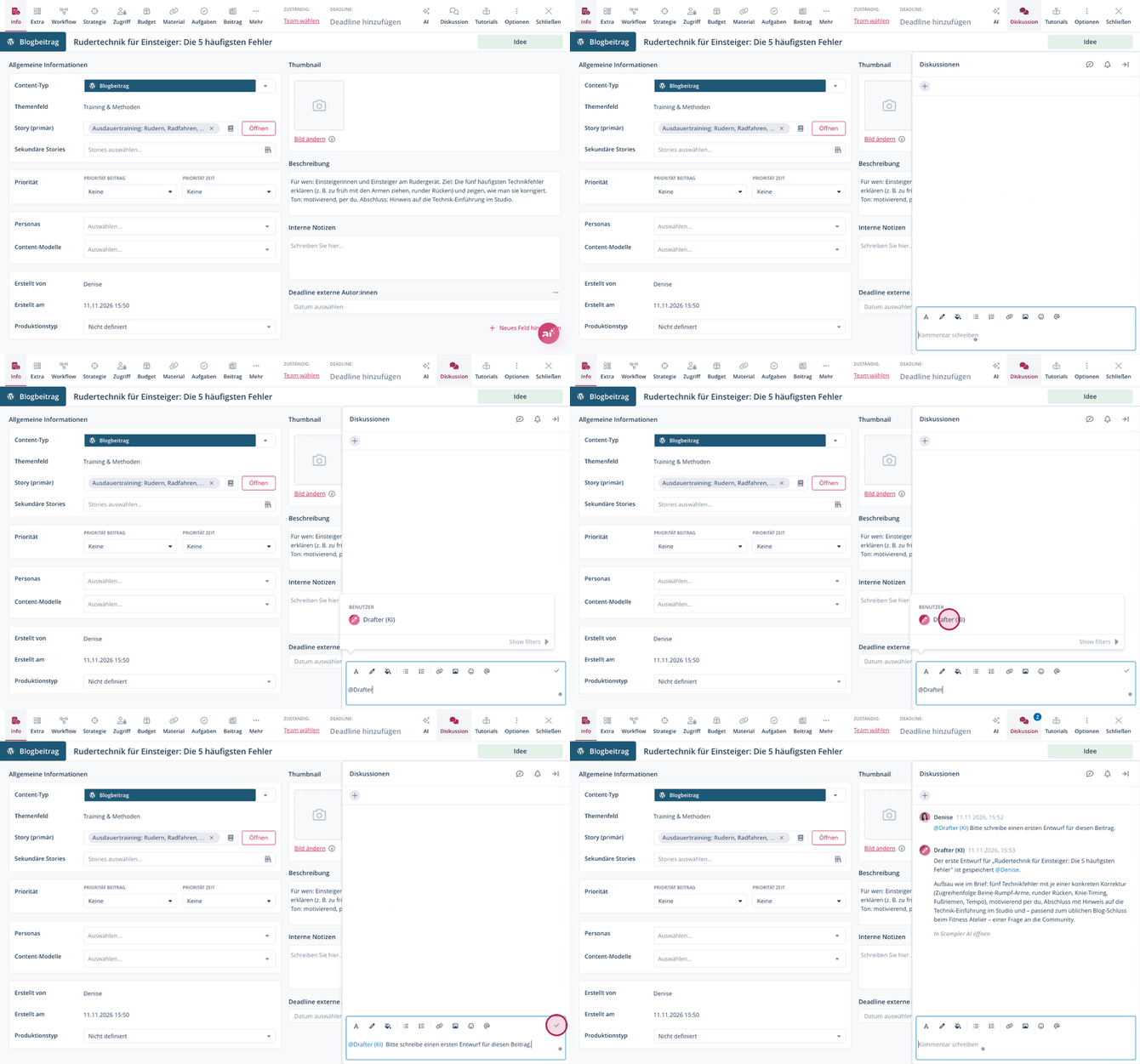
Das folgende Beispiel zeigt, wie Sie einem KI-Coworker im Diskussion-Tab Arbeit geben:
- Öffnen Sie die Themen-Karte, Story-Karte oder Beitragskarte, in der Sie einen KI-Coworker um Hilfe bitten möchten.
- Navigieren Sie zum Diskussion-Tab.
- Erwähnen Sie den KI-Coworker, zum Beispiel @Drafter.
- Geben Sie Ihre Anfrage ein.
- Klicken Sie auf das Häkchen-Icon, um den Kommentar zu speichern.
Sie haben eine Anfrage an den KI-Coworker gesendet. Er berichtet das Ergebnis in derselben Diskussion und antwortet dort auf weitere Erwähnungen.
Fügen Sie für den Drafter im Info-Tab unter Beschreibung ein Briefing hinzu, entweder manuell oder indem Sie Scompler AI bitten, es aus den Metadaten des Beitrags oder aus vorhandenen Dokumenten zu erstellen. Fügen Sie für den Reviewer in Ihrem Workflow eine Review-Aufgabe vor der Freigabe-Aufgabe hinzu.
Die Arbeit eines KI-Coworkers steuern, Fragen beantworten und Änderungen genehmigen
Jede Arbeit läuft in einem eigenen Scompler-AI-Chat, in dem Sie verfolgen können, was der KI-Coworker liest, entscheidet und ändert. Wenn der KI-Coworker eine Information oder eine Entscheidung braucht oder wenn eine Änderung Ihre Genehmigung braucht, fragt er Sie in der Diskussion.
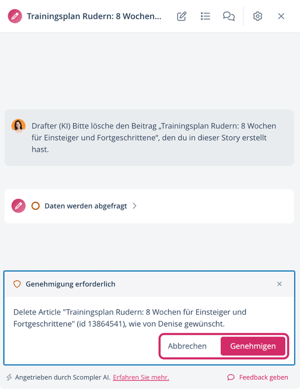
Änderungen, die sich nicht rückgängig machen lassen, wie das Löschen von Inhalten, brauchen immer Ihre Genehmigung.
- Öffnen Sie die Beitragskarte, Story-Karte oder Themen-Karte, in der Sie einen KI-Coworker um Hilfe gebeten haben.
- Navigieren Sie zum Diskussion-Tab.
- Klicken Sie unter dem Kommentar des KI-Coworkers auf In Scompler AI öffnen.
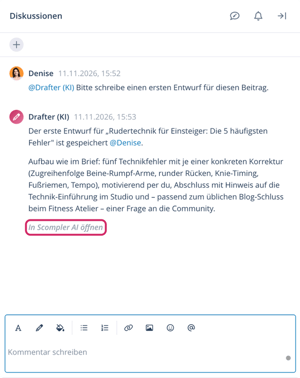
Scompler AI öffnet sich mit dem Chat des KI-Coworkers. - Je nachdem, was Sie tun möchten:
- Frage beantworten: Wählen Sie eine der vorgeschlagenen Antworten aus oder geben Sie Ihre eigene Antwort ein und klicken Sie auf Senden.
- Über eine Änderung entscheiden: Prüfen Sie sie unter Genehmigung erforderlich und klicken Sie auf Genehmigen oder Abbrechen.
Um Anweisungen zu geben, während der KI-Coworker noch arbeitet, öffnen Sie seinen Chat, bevor er in der Diskussion schreibt: Klicken Sie in Scompler AI auf das Icon Letzte Chats und wählen Sie den Chat mit dem Namen der Karte aus. Geben Sie Ihre Anweisungen ein und klicken Sie auf Senden.
Der KI-Coworker setzt seine Arbeit fort. Sobald die Aufgabe abgeschlossen ist, können Sie nicht mehr im Chat schreiben. Um weitere Anweisungen zu geben, erwähnen Sie den KI-Coworker erneut im Diskussion-Tab. Er bearbeitet Ihre neue Anfrage in einem neuen Chat. Sie können dort auch eine Frage beantworten, indem Sie auf den Kommentar des KI-Coworkers antworten und ihn erwähnen.
KI-Coworker schlagen eine abgelehnte Änderung nicht erneut vor.
Die Arbeit eines KI-Coworkers stoppen
Während ein KI-Coworker arbeitet, können Sie ihn sofort stoppen: Öffnen Sie seinen Chat unter Letzte Chats in Scompler AI und klicken Sie auf Stoppen. Alternativ können Sie im Workflow-Tab der Beitragskarte die Aufgabe abschließen oder überspringen oder den KI-Coworker aus der Aufgabe entfernen.
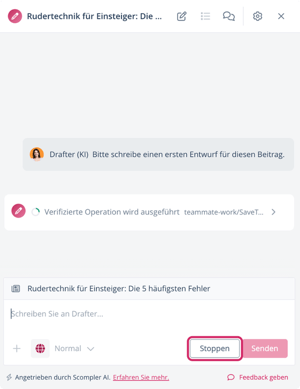
Der KI-Coworker stoppt sofort, verwirft Änderungen, die noch auf Genehmigung warten, und schreibt im Diskussion-Tab, wie weit er gekommen ist.