
Wir aktualisieren unsere WordPress-Integration, um die WordPress-REST-API zu nutzen, da die bisherige XML-RPC-Verbindung ausläuft. Um eine unterbrechungsfreie Veröffentlichung zu gewährleisten, müssen Sie die WordPress-Kanäle neu verbinden und, falls Sie Scompler-Eigenschaften in benutzerdefinierte Felder hinterlegen, diese in WordPress registrieren.
Wenn Sie eine WordPress-Seite mit Scompler verknüpfen, können Sie sowohl Ihre Beiträge und Seiten in die Plattform importieren, als auch aus Scompler heraus Inhalte an WordPress übertragen.
Voraussetzungen:
- Sie haben Administratorrechte
- Sie haben WordPress im Marketplace installiert
WordPress-Seite verknüpfen
- Navigieren Sie zu Projekteinstellungen > Apps > WordPress > Zugangsdaten.
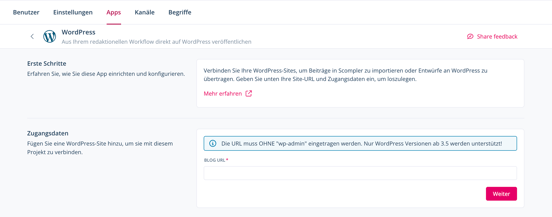
- Tragen Sie unter Blog URL die URL Ihres Blogs ein.
- Klicken Sie auf Weiter.
Je nach Hosting-Typ Ihrer Website wird der Bereich erweitert (4) oder der Login-Bildschirm von WordPress geöffnet (5). - Bei selbst gehosteten WordPress-Seiten tragen Sie Ihren Benutzernamen und das Application-Passwort ein und klicken Sie auf Verbinden.
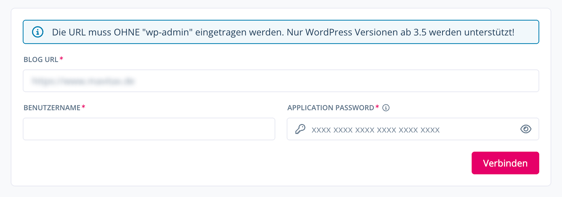 Das Application-Passwort entspricht nicht Ihrem Konto-Passwort. Erfahren Sie, wie Sie ein Application Passwort erstellen.
 - Bei WordPress.com-Seiten melden Sie sich bei Bedarf bei Ihrem WordPress-Konto an und erteilen Sie Scompler Zugriff auf Ihre Seite.
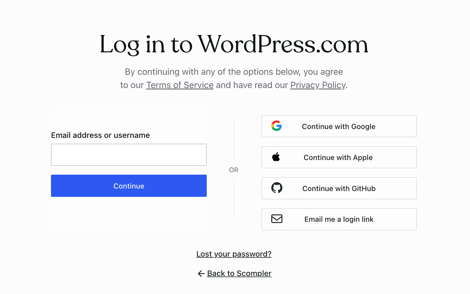
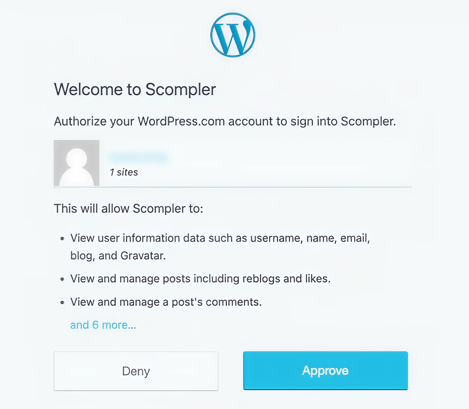
Sie haben Ihre WordPress-Site mit Scompler verknüpft. Die Verknüpfung wird unter Verbundene Sites angezeigt. Scompler erkennt alle WordPress-Webseiten, die mit Ihrem WordPress-Account verknüpft sind.

Die letzten 200 Beiträge und Seiten werden automatisch in Scompler importiert.
Verknüpfung einer WordPress-Seite erneuern
- Navigieren Sie zu Projekteinstellungen > Apps > WordPress > Verbundene Sites.
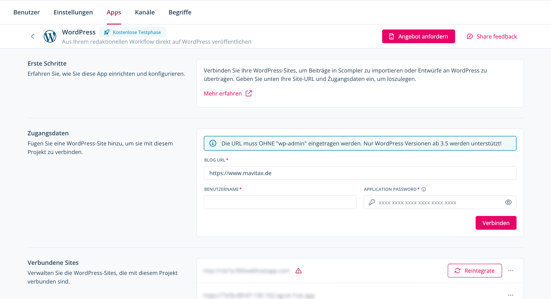
- Klicken Sie Reintegrate neben einer verbundenen Seite, die ein Warnsymbol anzeigt.

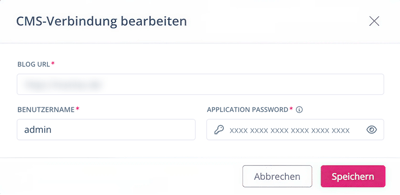
Je nach Hosting-Typ Ihrer Website wird ein Dialog geöffnet (3) oder Sie werden zu WordPress weitergeleitet (4). - Bei selbst gehosteten WordPress-Seiten tragen Sie Ihren Benutzernamen und das Application-Passwort ein und klicken Sie auf Speichern.
- Bei WordPress.com-Seiten, erteilen Sie Scompler Zugriff auf Ihre Seite.
Sie haben die Verknüpfung Ihrer WordPress-Seite mit Scompler erneuert. Das Warnsymbol neben der verbundenen Website und der Reintegrate-Button sind nicht mehr sichtbar. Wenn Sie Scompler-Eigenschaften als benutzerdefinierte Felder in WordPress hinterlegt haben, müssen Sie diese nun registrieren.
Benutzerdefinierte Felder (Scompler-Eigenschaften) in WordPress registrieren
Wenn Sie Scompler-Eigenschaften als benutzerdefinierte Felder in WordPress hinterlegt haben und diese nach dem erneuten Verbinden Ihrer Kanäle nicht mehr angezeigt werden, muss Ihre WordPress-Website so konfiguriert werden, dass sie die Felder über die WordPress-REST-API akzeptiert. Dies kann sowohl für selbst gehostete WordPress-Websites als auch für Seiten, die auf WordPress.com oder Jetpack gehostet werden, erforderlich sein.
Um zu überprüfen, ob diese Option aktiviert ist, navigieren Sie zu Projekteinstellungen > Einstellungen > Export > WordPress: Scompler Eigenschaften in benutzerdefinierten Feldern hinterlegen.
Bitten Sie Ihren WordPress-Entwickler, die folgenden benutzerdefinierten Felder für den entsprechenden Beitragstyp zu registrieren. Jedes Feld muss:
-
für die REST-API freigegeben sein (
show_in_restaktiviert) -
einen einzelnen Wert speichern
-
für Benutzer, die Beiträge bearbeiten können, beschreibbar sein
-
den unten angegebenen Datentyp verwenden
|
Benutzerdefiniertes Feld (Meta Key) |
Typ |
|
scompler_id |
integer |
|
scompler_language_name |
string (text) |
|
scompler_language_slug |
string (text) |
|
scompler_story |
string (text) |
|
scompler_topic |
string (text) |
|
scompler_category |
string (text) |