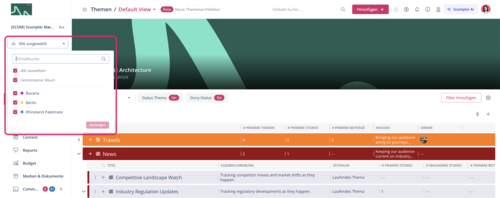
Richten Sie Abteilungen in Ihrem Projekt in wenigen Schritten ein: Berechtigungen vergeben, Abteilungen anlegen, Benutzer hinzufügen und Objekte zuordnen. Im Anschluss kann jeder Benutzer selbst festlegen welche Abteilungen er sieht.
Abteilungen sind ein Sichtfilter, keine Zugriffsbeschränkung. Die Zuordnung zu einer Abteilung vergibt oder entzieht keine Rechte, und Benutzer ohne Abteilungs-Berechtigung sehen alle Inhalte. Nutzen Sie für vertrauliche Inhalte die regulären Zugriffsrechte.
Voraussetzung:
- Sie haben Administratorrechte
Schritt 1: Abteilungen aktivieren
Aktivieren Sie das Abteilungen-Feature in den Projekteinstellungen.
- Navigieren Sie zu Projekteinstellungen > Einstellungen.
- Aktivieren Sie unter Abteilungen die Option Abteilungen aktivieren.
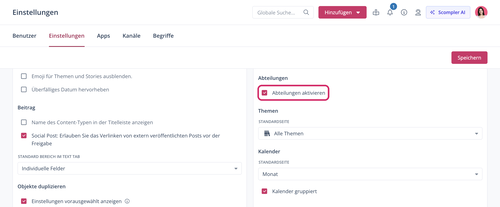
- Klicken Sie auf Speichern.
Sie haben Abteilungen für Ihr Projekt aktiviert. Jetzt können Sie mit der Einrichtung für Ihre Benutzer beginnen.
Schritt 2: Berechtigungen vergeben
Vergeben Sie pro Benutzergruppe die benötigten Berechtigungen, um das Abteilungen-Feature zu verwenden.
- Navigieren Sie zu Projekteinstellungen > Benutzer > der Benutzergruppe, die das Abteilungen-Feature verwenden soll.
- Aktivieren Sie unter Abteilungen die Option Zugriff auf Abteilungen.
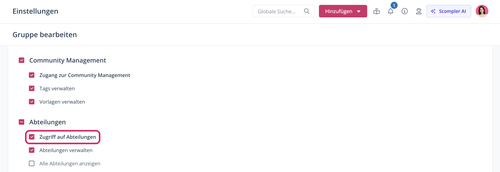
- Aktivieren Sie optional die Optionen
- Abteilungen verwalten für Gruppen mit Verwaltungsrechten,
- Alle Abteilungen anzeigen für Gruppen, die alle Abteilungen im Selektor sehen sollen
- Klicken Sie auf Speichern.
Sie haben einer Gruppe den Zugriff auf Abteilungen sowie ggf. weitere Berechtigungen in Bezug auf das Feature erteilt. Wiederholen Sie die Schritte für alle Gruppen, die das Feature verwenden sollen.
Schritt 3: Begriff anpassen (optional)
Sie können den Begriff „Abteilung“ bei Bedarf an Ihre Organisation anpassen.
- Navigieren Sie zu Projekteinstellungen > Begriffe.
- Klicken Sie unter Begriff auf das Dropdown-Menü Begriffe auswählen.
- Wählen Sie den Begriff Abteilung aus.
- Tragen Sie jeweils unter Singular und Plural Ihren gewünschten Begriff ein.
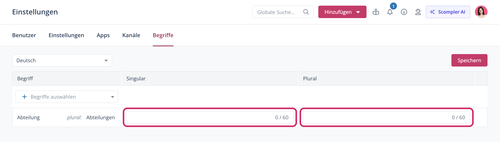
- Klicken Sie auf Speichern.
- Wählen Sie bei Bedarf im Sprachen-Selektor eine andere Sprache aus und passen Sie den Begriff für diese ebenfalls an.
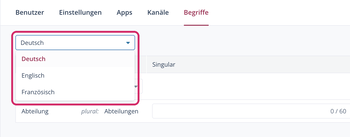
Die Tabelle zeigt eine neue Zeile für den Begriff an.
Sie haben den Begriff angepasst. Er wird in allen Bezeichnungen ersetzt, auch im Selektor, in den Berechtigungen und ggf. in allen Sprachversionen.
Schritt 4: Abteilungen anlegen
- Navigieren Sie zu Strategie > Team > Abteilungen.
- Klicken Sie auf Abteilung erstellen.
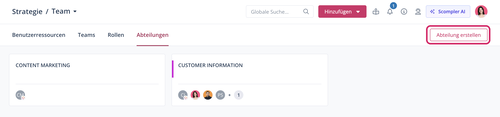
Ein Dialog zur Erstellung der Abteilung wird geöffnet. - Tragen Sie einen Namen für die Abteilung ein.
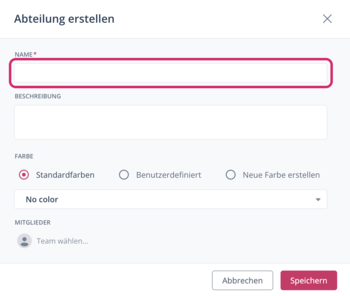
- Tragen Sie optional eine Beschreibung ein und wählen eine Farbe aus.
- Fügen Sie optional direkt Teams oder einzelne Benutzer als Abteilungsmitglieder hinzu.
- Klicken Sie auf Speichern.
Wiederholen Sie die Schritte für alle Abteilungen, die Sie anlegen möchten.
Sie haben eine Abteilung erstellt. Sie können diese jederzeit bearbeiten und dabei weitere Benutzer oder ganze Teams zuweisen. Alle Mitglieder eines zugewiesenen Teams gehören automatisch zur Abteilung.
Ein Benutzer kann mehreren Abteilungen angehören.
Schritt 5: Themenfelder und Content-Typen zuordnen
- Öffnen Sie das Themenfeld bzw. den Content-Typ, dem Sie eine Abteilung zuweisen möchten.
- Wählen Sie im Dropdown-Menü Abteilungen die gewünschten Abteilungen aus.
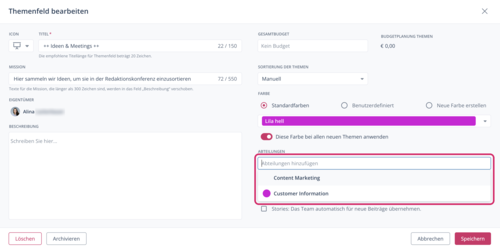
- Klicken Sie auf Speichern.
Sie haben das Themenfeld bzw. den Content-Typ den gewählten Abteilungen zugeordnet. Objekte ohne zugeordnete Abteilungen gehören zum gemeinsamen Raum.
Schritt 6: Einrichtung prüfen
Melden Sie sich als Testbenutzer an, der nur die Berechtigung Zugriff auf Abteilungen hat. Der Abteilungs-Selektor muss unter dem Projektnamen erscheinen und die eigenen Abteilungen sowie den gemeinsamen Raum zeigen. Die Listen für Benutzer, Teams, Content-Typen und Themenfelder müssen auf diese Abteilungen eingegrenzt sein.