
Nutzen Sie die detaillierten Einstellungsmöglichkeiten im Bearbeitungsmodus von Content-Typen, um sie Ihren Bedürfnisse anzupassen.
Die hier beschriebenen Einstellungsmöglichkeiten sind ausschließlich im Bearbeitungsmodus von Content-Typen verfügbar. Stellen Sie sicher, dass Sie nach der Erstellung eines neuen Content-Typs in den Bearbeitungsmodus wechseln, um die beschriebenen Einstellungen vorzunehmen.
- Allgemein
- Attribute
- Vordefiniertes Team
- Vordefinierte Kosten
- Vordefinierte Anhänge
- Individuelle Felder
- Manuelle Performance
Bei der Erstellung neuer Content-Typen stehen zunächst nur die Tabs Allgemein, Individuelle Felder und Manuelle Performance zur Verfügung.
Allgemein
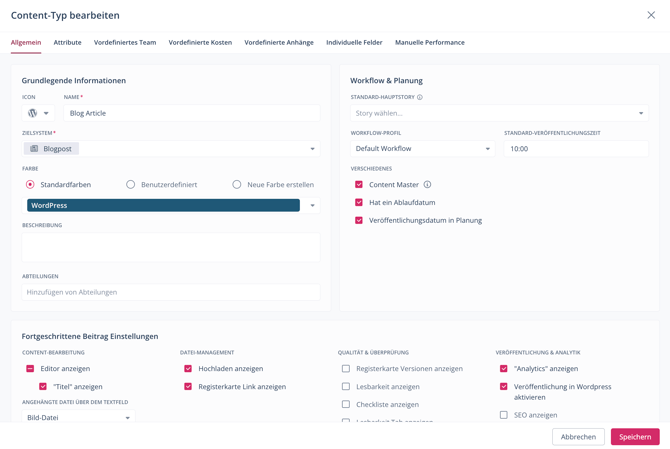
Der Tab Allgemein enthält alle grundlegenden Informationen des Content-Typs und steht Ihnen bereits bei der Erstellung von Content-Typen zur Verfügung. Die angezeigten Optionen im Bereich Fortgeschrittene Beitrag Einstellungen passen sich automatisch dem ausgewählten Zielsystem an.
Sie können alle bestehenden Einstellungen in diesem Tab anpassen und mit einem Klick auf Speichern > Fortfahren bestätigen.
Attribute
Im Tab Attribute können Sie auswählen, welche strategischen Parameter in der Beitragskarte standardmäßig angezeigt oder automatisch vorausgewählt werden sollen.
Wenn Sie noch keine Content-Attribute eingerichtet haben, wechseln Sie zu diesem Artikel.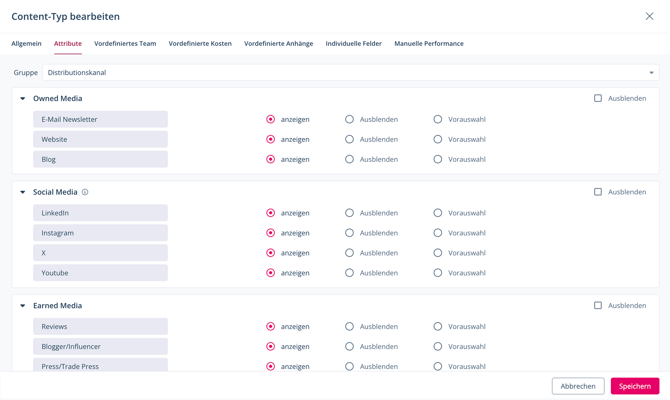
Attribute zu einem Content-Typ hinzuzufügen
- Navigieren Sie zu Strategie > Content-Typen.
- Klicken Sie auf den gewünschten Content-Typ und wechseln Sie zum Tab Attribut.
- Wählen Sie im Dropdown-Menü Gruppe die Gruppe aus, der das gewünschte Attribut zugeordnet ist.
- Klicken Sie neben dem entsprechenden Parameter auf das Pfeil-Icon um die zugeordneten Attribute auszuklappen.
- Wählen Sie pro Attribut, ob es im Content-Typ angezeigt, ausgeblendet oder vorausgewählt werden soll.
- Wiederholen Sie die Schritte 1 - 3 für alle Attribute, die Sie dem Content-Typ hinzufügen möchten.
- Klicken Sie auf Speichern.
Sie haben dem Content-Typ die ausgewählten Attribute hinzugefügt. Diese finden Sie nun in der Beitragskarte im Strategie-Tab. Klicken Sie zum Aktivieren eines Attributs auf dessen Titel. Der aktive Status wird durch eine farbliche Kennzeichnung hervorgehoben. Um ein Attribut zu deaktivieren, klicken Sie erneut auf dessen Titel. 
Vordefiniertes Team
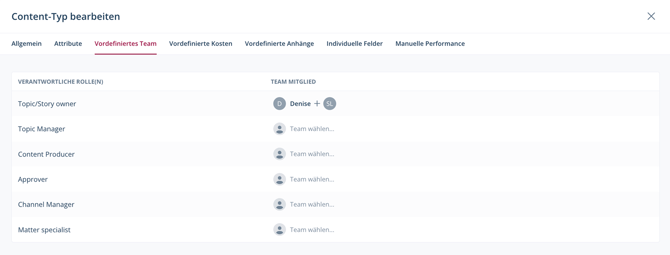
Im Tab Vordefiniertes Team können Sie Teammitgliedern oder Teams Rollen im Kontext Ihres Content-Typen zuweisen. Die ausgewählten Teammitglieder bzw. Teams werden im Workflow automatisch als Verantwortliche für die jeweiligen Rollen hinterlegt, wenn ein Beitrag dieses Content-Typs erstellt wird.
Wenn Sie noch keine Teams eingerichtet haben, wechseln Sie zu diesem Artikel. Um mehr über Rollen zu erfahren, lesen Sie diesen Artikel.
Vordefinierte Teammitglieder oder Teams zu einem Content-Typ hinzuzufügen
- Navigieren Sie zu Strategie > Content-Typen.
- Klicken Sie auf den gewünschten Content-Typ und wechseln Sie zum Tab Vordefiniertes Team.
- Wählen Sie im Dropdown-Menü Team-Mitglied die Benutzer oder Teams aus, denen die jeweilige Rolle zugewiesen werden sollen.
- Wiederholen Sie Schritt 3 für alle Rollen, die Sie im Kontext des Content-Typs zuweisen möchten.
- Klicken Sie auf Speichern.
Sie haben dem Content-Typ für den Workflow vordefinierte Benutzer bzw. Teams hinterlegt. Die Zuständigkeiten werden automatisch vergeben und können in der Beitragskarte im Workflow-Tab eingesehen werden.

Vordefinierte Kosten
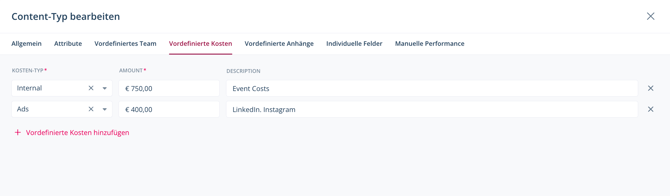
Im Tab Vordefinierte Kosten können Sie bekannte Standard-Kosten hinterlegen, um eine akkurate Budgetplanung zu gewährleisten. Hinterlegte Kosten erscheinen in jedem erstellen Beitrag dieses Content-Typs im Budget-Tab sowie in der Budget-Übersicht.
Erfahren Sie mehr über Budgets und die Aktivierung sowie Konfiguration der Funktion.
Vordefinierte Kosten zu einem Content-Typ hinzuzufügen
- Navigieren Sie zu Strategie > Content-Typen.
- Klicken Sie auf den gewünschten Content-Typ und wechseln Sie zum Tab Vordefinierte Kosten.
- Wählen Sie im Dropdown-Menü Kosten-Typ den entsprechenden Kosten-Typ aus.
- Tragen Sie unter Amount die Kosten ein.
- Fügen Sie optional unter Description eine Beschreibung des Kostenfaktors hinzu.
- Wiederholen Sie Schritt 3 - 5 für alle Kostenfaktoren, die Sie hinterlegen möchten.
- Klicken Sie auf Speichern.
Sie haben im Content-Typ vordefinierte Kosten hinterlegt. Diese erscheinen ab sofort in jedem erstellen Beitrag dieses Content-Typs im Budget-Tab sowie in der Budget-Übersicht.

Vordefinierte Anhänge
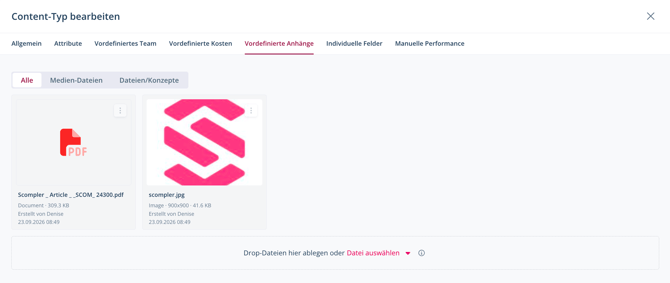
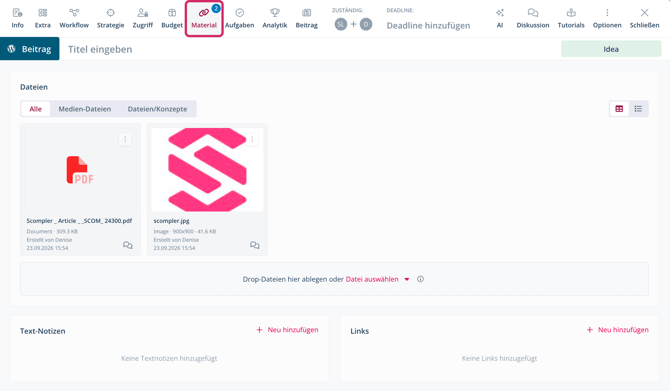
Im Tab Vordefinierte Anhänge können Sie Dateien hinterlegen, die Sie für einen bestimmten Content-Typ regelmäßig benötigen. Dabei kann es sich beispielsweise um einen Styleguide mit Richtlinien für den jeweiligen Content-Typ oder um Medien handeln, die regelmäßig verwendet werden. Die hinterlegten Dateien werden automatisch als geteilte Links im Material-Tab aller Beiträge dieses Content-Typs verknüpft. Dies gilt für manuell erstellte Beiträge sowie für Beiträge, die aus Ideen, über die mobile App oder die öffentliche API, per Excel-Import oder durch das Zusammenführen mehrerer Beiträge erstellt werden.
Importierte Beiträge dieses Content-Typs enthalten keine Dateien im Material-Tab.
Vordefinierte Anhänge zu einem Content-Typ hinzuzufügen
- Navigieren Sie zu Strategie > Content-Typen.
- Klicken Sie auf den gewünschten Content-Typ und wechseln Sie zum Tab Vordefinierte Anhänge.
- Wählen Sie im Dropdown-Menü Datei auswählen aus, von welchem Medium Sie Dateien hochladen möchten: Ihrem Computer, Medien & Dokumenten, Canto, Google Drive oder One Drive/Sharepoint.
- Wählen Sie alle Dateien aus, die Sie anhängen möchten.
- Klicken Sie auf Auswählen (in Medien & Dokumente) bzw. auf die entsprechende Schaltfläche.
- Klicken Sie auf Speichern.
Sie haben vordefinierte Anhänge im Content-Typ hinterlegt. Diese erscheinen ab sofort als geteilte Links im Material-Tab jedes erstellen Beitrags dieses Content-Typs.
Individuelle Felder
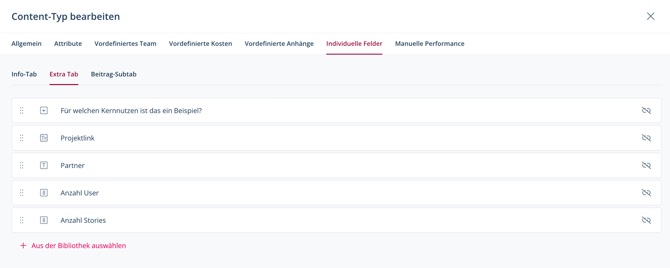
Im Tab Individuelle Felder können Sie selbst angelegte Felder in der Beitragskarte Ihres jeweiligen Content-Typs hinzufügen. Diese können wahlweise in den Tabs Info, Extra oder Beitrag ergänzt werden. Zum Beitrag-Tab hinzugefügte individuelle Felder werden in dem Subtab Individuelle Felder, rechts neben dem Textfeld angezeigt.
Wie Sie individuelle Felder in Ihrer eigenen Bibliothek erstellen und konfigurieren erfahren Sie hier.
Individuelle Felder zu einem Content-Typ hinzuzufügen
- Navigieren Sie zu Strategie > Content-Typen.
- Klicken Sie auf den gewünschten Content-Typ und wechseln Sie zum Tab Individuelle Felder.
- Navigieren Sie zu Info-Tab, Extra-Tab oder Beitrag-Subtab, je nachdem welchem Tab Sie ein Feld hinzufügen möchten.
- Klicken Sie auf Aus der Bibliothek auswählen.
Der Dialog Aus der Bibliothek auswählen wird geöffnet. - Wählen Sie ein individuelles Feld aus. Wenn Sie noch keine individuellen Felder erstellt haben, können Sie dies mit einem Klick auf Neu in Feldbibliothek tun.
- Klicken Sie auf Auswählen.
- Klicken Sie auf Speichern.
Sie haben individuelle Felder im Content-Typ hinterlegt. Diese erscheinen ab sofort im Info-, Extra- oder Beitrag-Tab jedes erstellen Beitrags dieses Content-Typs.
| Individuelle Felder im Info-Tab | Individuelle Felder im Extra-Tab | Individuelle Felder im Beitrag-Subtab |
 |
 |
 |
Manuelle Performance
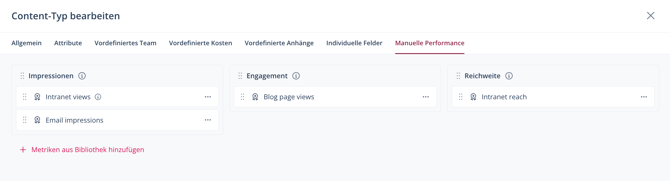
Im Tab Manuelle Performance können Sie Metriken im Content-Typ hinterlegen, die Sie zuvor im Strategiebereich erstellt haben. Diese finden sich im Anschluss im Analytik-Tab aller Beiträge dieses Content-Typs wieder.
Wie Sie manuelle Metriken anlegen, erfahren Sie in diesem Artikel.
Manuelle Metriken zu einem Content-Typ hinzuzufügen
- Navigieren Sie zu Strategie > Content-Typen.
- Klicken Sie auf den gewünschten Content-Typ und wechseln Sie zum Tab Manuelle Performance.
- Klicken Sie auf Metriken aus der Bibliothek hinzufügen.
Der Dialog Aus Metrik-Bibliothek auswählen wird geöffnet. - Wählen Sie eine manuelle Metrik aus. Wenn Sie noch keine manuelle Metriken erstellt haben, können Sie dies mit einem Klick auf Neu hinzufügen in Metrik-Bibliothek tun.
- Klicken Sie auf Auswählen.
- Klicken Sie auf Speichern.
Sie haben manuelle Metriken im Content-Typ hinterlegt. Diese erscheinen ab sofort im Analytik-Tab jedes erstellen Beitrags dieses Content-Typs.