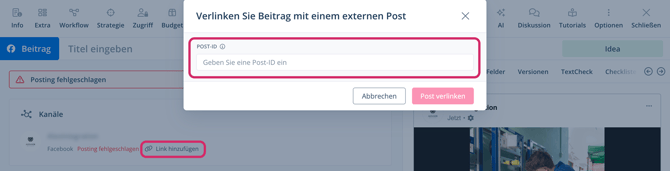
Wenn ein Social Media Post nicht veröffentlicht werden konnte, wird Ihnen ein entsprechenden Veröffentlichungsstatus sowie eine Fehlermeldung im Beitrag angezeigt.
Fehlerhafte Social Media Posts identifizieren
Social Media Posts, bei denen es während der Veröffentlichung zu einem Fehler gekommen ist, können Sie auf zwei Weisen identifizieren.
Im Kalender einsehen:
-
Klicken Sie im Kalender auf Filter hinzufügen.
-
Wählen Sie den Filter Publish Status aus.
Der Filter wird oberhalb des Kalenders hinzugefügt. -
Filtern Sie nach den Optionen Teilweise fehlgeschlagen sowie Fehlgeschlagen.
Der Kalender zeigt Ihnen alle Beträge an, die diesen Status entsprechen.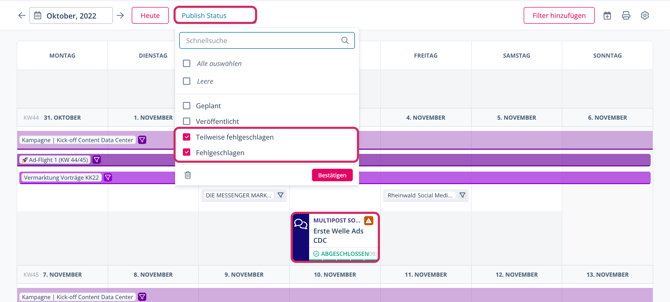
Das rot bzw. orangefarbene Warnsymbol zeigt an, dass es bei der Veröffentlichung dieses Beitrags (teilweise) zu Problemen kam. Der Publish Status ist auch sichtbar, wenn Sie nicht aktiv danach filtern.
Im Content-Modul einsehen:
- Klicken Sie im Content-Modul auf das Zahnrad-Icon.
Der Dialog Einstellungen Content wird geöffnet. -
Navigieren Sie zu Ausgewählte Spalten > Verfügbar > Eigenschaften.
-
Doppelklicken Sie auf die Option Publish Status > Anwenden.
Die Spalte Publish Status wurde der Tabelle hinzugefügt. - Filtern Sie im neu hinzugefügten Spaltentitel nach den Optionen Teilweise fehlgeschlagen sowie Fehlgeschlagen.
Die Tabelle zeigt Ihnen alle Beträge an, die diesen Status entsprechen.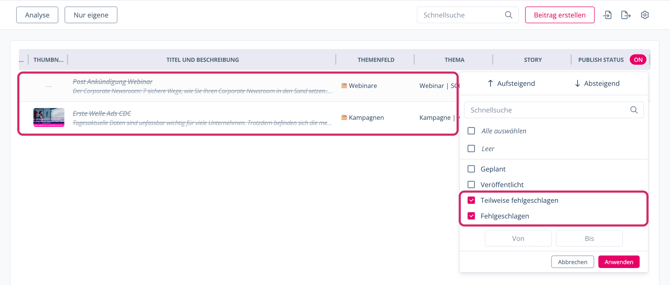
Fehler in Social Media Posts beheben
In fehlerhaften Social Media Posts finden Sie Informationen dazu, warum es bei der Veröffentlichung zu einem Fehler kam und was Sie zu dessen Behebung tun können.
- Öffnen Sie einen Beitrag, dessen Veröffentlichung (teilweise) fehlgeschlagen ist.
- Navigieren Sie zum Beitrag-Tab.
Unter dem Beitragstitel wird die Fehlermeldung Posting fehlgeschlagen bzw. Posting zu einigen Kanälen fehlgeschlagen angezeigt. - Klicken Sie neben der Fehlermeldung auf Was Sie tun können.
Die Fehlermeldung wird ausgeklappt und zeigt Ihnen Handlungsempfehlungen an.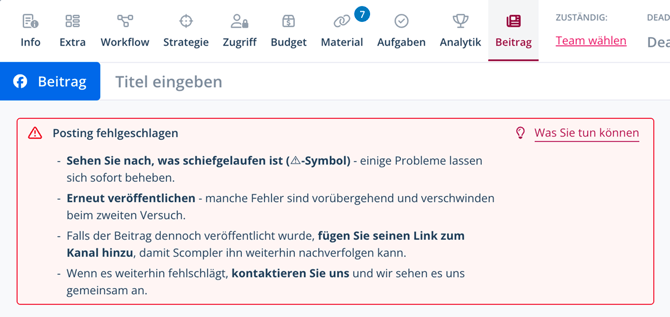
Fehlgeschlagene Social Media Posts manuell veröffentlichen und in Scompler verknüpfen
Wenn Sie einen Social Media Post trotz der Empfehlungen aus der Fehlermeldung nicht mehr über Scompler veröffentlichen können, veröffentlichen Sie ihn direkt auf der entsprechenden Plattform. Um eine vollständige Auswertung Ihrer Kommunikationsmaßnahmen zu gewährleisten, empfehlen wir den manuell veröffentlichten Post mit Scompler zu verknüpfen.
- Öffnen Sie den fehlgeschlagenen Beitrag, den Sie manuell veröffentlicht haben.
- Navigieren Sie zum Beitrag-Tab.
- Klicken Sie unter Kanäle auf Link hinzufügen.
Der Dialog zum Hinzufügen des extern veröffentlichten Posts wird geöffnet. - Kopieren Sie die Post ID auf dem jeweiligen Netzwerk und fügen Sie sie im entsprechenden Feld ein.
- Klicken Sie auf Post verlinken.