Im Reports-Modul stehen Ihnen 3 verschiedene Widget-Kategorien zur Verfügung:
- allgemeine Widgets zur Analyse von Beiträgen, Stories und vergebenen Strategie-Parametern
-
Social Media Widgets zur Analyse Ihrer Social-Media-Aktivitäten
-
Community Widgets zur Analyse Ihrer Community-Management-Aktivitäten und des Engagements Ihrer Community
Dieser Artikel gibt Ihnen eine Übersicht über die allgemeinen Widgets im Reports-Modul. Wie Sie Tabs und Widgets im Reports-Modul hinzufügen, erfahren Sie hier.
Stellen Sie sicher, dass die Funktionen des Reports-Moduls allen gewünschten Nutzergruppen zur Verfügung stehen. Sie finden die entsprechenden Berechtigungen unter Projekteinstellungen > Benutzer > Gruppen > Reports.
Verfügbare allgemeine Widgets
Folgende Widgets stehen Ihnen im Reports-Modul in der Kategorie Allgemein zur Verfügung:
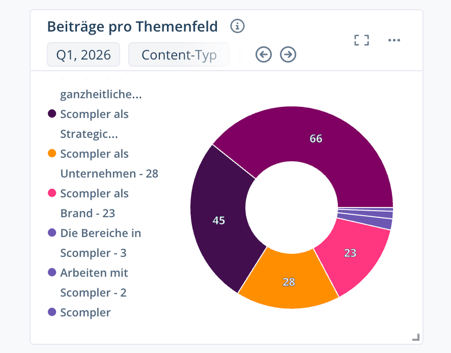
Widget: Beiträge pro Themenfeld
Das Widget Beiträge pro Themenfeld zeigt Ihnen, wie sich Ihre erstellten Beiträge auf die einzelnen Themenfelder verteilen.
In dem Kreisdiagramm stehen Ihnen folgende Filter zur Verfügung:
- Zeitraum
- Content-Typ
- Themenfeld
- Thema
- Story
- Status Beitrag
- Strategische Parameter
- Personas
- Content-Modelle
- Importierte Beiträge (ein- oder ausschließen)
Widget: Beiträge nach Themenfeld und Content-Typ
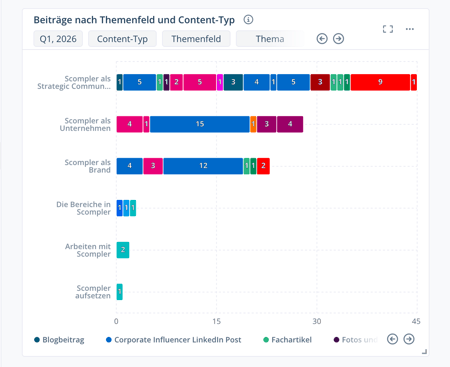
Das Widget Beiträge nach Themenfeld und Content-Typ bietet eine Übersicht über Beiträge, deren Deadline in einen ausgewählten Zeitraum fällt, aufgeschlüsselt nach Themenfeld und Content-Typ.
Wenn Sie den Mauszeiger über einen Balken bewegen, öffnet sich ein Flyout mit der Gesamtzahl der Beiträge zu dem jeweiligen Themenfeld sowie der Anzahl an Beiträgen pro Content-Typ. Wenn Sie den Mauszeiger über einen Content-Typ in der Legende bewegen, werden die entsprechenden Beiträge über alle Themenfelder hinweg hervorgehoben.
Wenn Sie bei den Filtern einen Vergleichszeitraum festlegen, sehen Sie im Diagramm unterhalb der einzelnen Balken zusätzlich die Veränderung gegenüber diesem Zeitraum: grün für Verbesserungen, rot für Verschlechterungen.
In dem Diagramm stehen Ihnen folgende Filter zur Verfügung:
- Zeitraum (optional inklusive Vergleichszeitraum)
- Content-Typ
- Themenfeld
- Thema
- Story
- Status Beitrag
- Strategische Parameter
- Personas
- Content-Modelle
- Importierte Beiträge (ein- oder ausschließen)
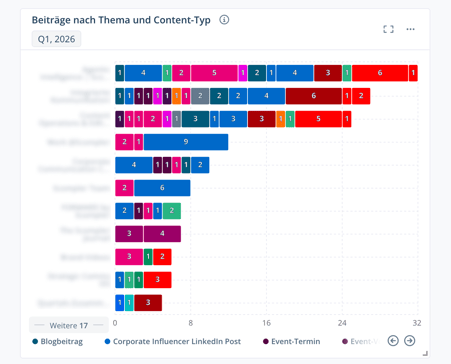
Widget: Beiträge nach Thema und Content-Typ
Das Widget Beiträge nach Thema und Content-Typ bietet eine Übersicht über Beiträge, deren Deadline in einen ausgewählten Zeitraum fällt, aufgeschlüsselt nach Thema und Content-Typ.
Wenn Sie den Mauszeiger über einen Balken bewegen, öffnet sich ein Flyout mit der Gesamtzahl der Beiträge zu dem jeweiligen Thema sowie deren Verteilung auf die Content-Typen. Wenn Sie den Mauszeiger über einen Content-Typ in der Legende bewegen, werden die entsprechenden Beiträge über alle Themen hinweg hervorgehoben.
Wenn Sie bei den Filtern einen Vergleichszeitraum festlegen, sehen Sie im Diagramm unterhalb der einzelnen Balken zusätzlich die Veränderung gegenüber diesem Zeitraum: grün für Verbesserungen, rot für Verschlechterungen.
In dem Diagramm stehen Ihnen folgende Filter zur Verfügung:
- Zeitraum (optional inklusive Vergleichszeitraum)
- Content-Typ
- Themenfeld
- Thema
- Thema Status
- Story
- Status Beitrag
- Strategische Parameter
- Personas
- Content-Modelle
- Importierte Beiträge (ein- oder ausschließen)
Widget: Beiträge nach Story und Content-Typ
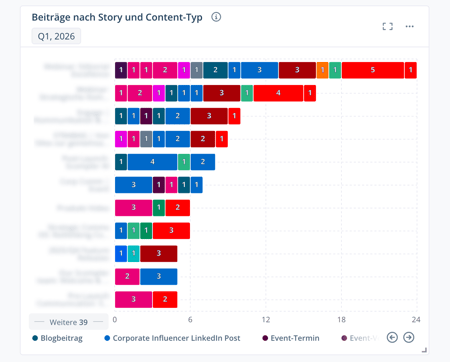
Das Widget Beiträge nach Story und Content-Typ bietet eine Übersicht über Beiträge, deren Deadline in einen ausgewählten Zeitraum fällt, aufgeschlüsselt nach Story und Content-Typ.
Wenn Sie den Mauszeiger über einen Balken bewegen, öffnet sich ein Flyout mit der Gesamtzahl der Beiträge zu der jeweiligen Story sowie deren Verteilung auf die Content-Typen. Wenn Sie den Mauszeiger über einen Content-Typ in der Legende bewegen, werden die entsprechenden Beiträge über alle Stories hinweg hervorgehoben.
Wenn Sie bei den Filtern einen Vergleichszeitraum festlegen, sehen Sie im Diagramm unterhalb der einzelnen Balken zusätzlich die Veränderung gegenüber diesem Zeitraum: grün für Verbesserungen, rot für Verschlechterungen.
In dem Diagramm stehen Ihnen folgende Filter zur Verfügung:
- Zeitraum (optional inklusive Vergleichszeitraum)
- Content-Typ
- Themenfeld
- Thema
- Story
- Story Status
- Status Beitrag
- Strategische Parameter
- Personas
- Content-Modelle
- Importierte Beiträge (ein- oder ausschließen)
- Sekundäre einschließen (ein- oder ausschalten)
Widget: Beiträge nach Monat und Content-Typ
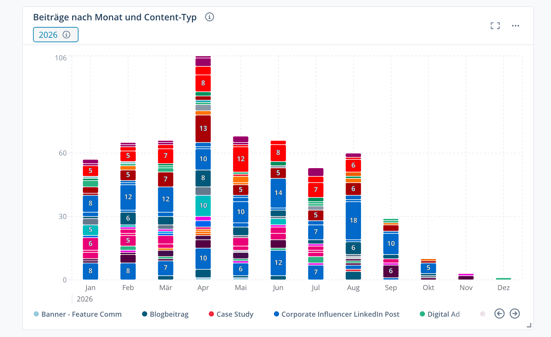
Das Widget Beiträge nach Monat und Content-Typ bietet eine Übersicht über Beiträge, deren Deadline in einen ausgewählten Zeitraum fällt, aufgeschlüsselt nach Monat und Content-Typ.
Wenn Sie den Mauszeiger über eine Säule bewegen, öffnet sich ein Flyout mit der Gesamtzahl der Beiträge zu dem jeweiligen Monat sowie deren Verteilung auf die Content-Typen. Wenn Sie den Mauszeiger über einen Content-Typ in der Legende bewegen, werden die entsprechenden Beiträge über alle Monate hinweg hervorgehoben.
In dem Diagramm stehen Ihnen folgende Filter zur Verfügung:
- Zeitraum
- Content-Typ
- Themenfeld
- Thema
- Story
- Status Beitrag
- Strategische Parameter
- Personas
- Content-Modelle
- Importierte Beiträge (ein- oder ausschließen)
Widget: Beiträge nach Status
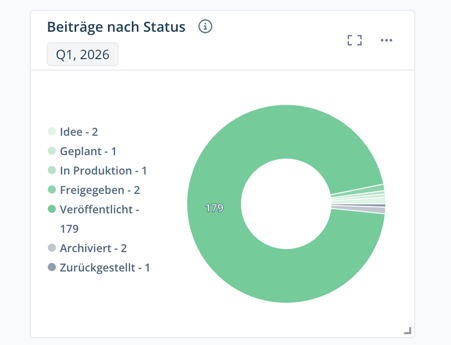
Das Widget Beiträge nach Status zeigt Ihnen, wie sich Ihre erstellten Beiträge auf die einzelnen Status verteilen.
In dem Kreisdiagramm stehen Ihnen folgende Filter zur Verfügung:
- Zeitraum
- Content-Typ
- Themenfeld
- Thema
- Story
- Strategische Parameter
- Personas
- Teams
- Content-Modelle
- Importierte Beiträge (ein- oder ausschließen)
Widget: Stories nach Thema und Status
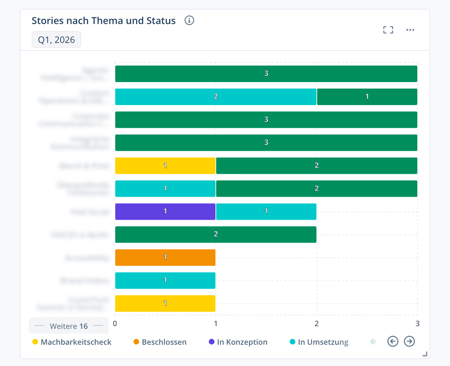
Das Widget Stories nach Thema und Status bietet eine Übersicht über Stories, die in einen ausgewählten Zeitraum fallen, aufgeschlüsselt nach Status. Laufende Stories und Stories ohne Zeitraum werden einbezogen, wenn die entsprechenden Filteroptionen aktiviert sind.
Wenn Sie den Mauszeiger über einen Balken bewegen, öffnet sich ein Flyout mit der Gesamtzahl der Stories zu dem jeweiligen Thema sowie deren Verteilung auf die Status. Wenn Sie den Mauszeiger über einen Status in der Legende bewegen, werden die entsprechenden Stories über alle Themen hinweg hervorgehoben.
In dem Diagramm stehen Ihnen folgende Filter zur Verfügung:
- Zeitraum
- Themenfeld
- Thema
- Thema Status
- Story Status
- Strategische Parameter
- Personas
- Teams
- Content-Modelle
- Laufende Stories anzeigen (ein- oder ausschalten)
- Zeige Stories ohne Datum (ein- oder ausschalten)
- Sekundäre einschließen (ein- oder ausschalten)
Widget: Abgeschlossene Stories
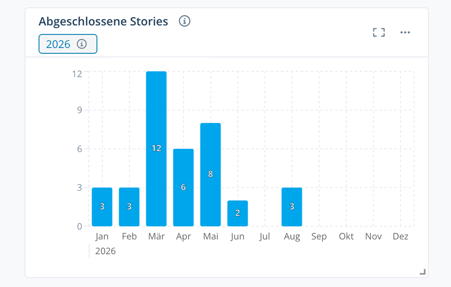
Das Widget Abgeschlossene Stories bietet eine Übersicht über Stories, die in einem ausgewählten Zeitraum als abgeschlossen markiert wurden.
In dem Diagramm stehen Ihnen folgende Filter zur Verfügung:
- Zeitraum
- Themenfeld
- Thema
- Strategische Parameter
- Personas
- Teams
- Content-Modelle
Widget: Strategie-Parameter in Beiträge
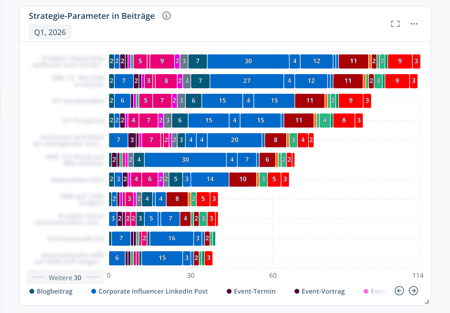
Das Widget Strategie-Parameter in Beiträge bietet eine Übersicht über die Strategieoptionen zusammen mit der Gesamtzahl der Beiträge, in denen eine bestimmte Strategieoption gewählt wurde, aufgeschlüsselt nach Content-Typ.
Wenn Sie den Mauszeiger über einen Balken bewegen, öffnet sich ein Flyout mit der Gesamtzahl der Beiträge zu dem jeweiligen Strategie-Parameter sowie deren Verteilung auf die Content-Typen. Wenn Sie den Mauszeiger über einen Content-Typ in der Legende bewegen, werden die entsprechenden Beiträge über alle Strategie-Parameter hinweg hervorgehoben.
In dem Diagramm stehen Ihnen folgende Filter zur Verfügung:
- Zeitraum (optional inklusive Vergleichszeitraum)
- Content-Typ
- Thema
- Story
- Strategische Parameter
- Status Beitrag
- Personas
- Teams
- Content-Modelle
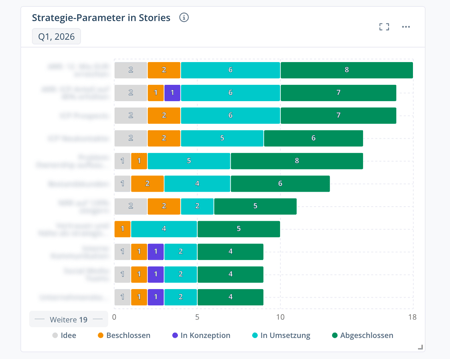
Widget: Strategie-Parameter in Stories
Das Widget Strategie-Parameter in Beiträge bietet eine Übersicht über die Strategieoptionen zusammen mit der Gesamtzahl der Stories, in denen eine bestimmte Strategieoption gewählt wurde, aufgeschlüsselt nach Story Status.
Wenn Sie den Mauszeiger über einen Balken bewegen, öffnet sich ein Flyout mit der Gesamtzahl der Stories zu dem jeweiligen Strategie-Parameter sowie deren Verteilung auf die Story Status. Wenn Sie den Mauszeiger über einen Story Status in der Legende bewegen, werden die entsprechenden Stories über alle Strategie-Parameter hinweg hervorgehoben.
In dem Diagramm stehen Ihnen folgende Filter zur Verfügung:
- Zeitraum (optional inklusive Vergleichszeitraum)
- Thema
- Story
- Story Status
- Strategische Parameter
- Personas
- Teams
- Content-Modelle