Dieser Artikel beschreibt die bisherige Version der Themenarchitektur. Die neue Themenarchitektur steht Ihnen als Beta zur Verfügung und kann jederzeit aktiviert werden: Sie ist deutlich schneller, organisierter und fasst die vorigen 4 Ebenen in einer Ansicht zusammen. Mehr zur neuen Themenarchitektur.
Stellen Sie sicher, dass die Massenbearbeitungsfunktion für alle gewünschten Benutzergruppen verfügbar ist. Sie finden die entsprechenden Berechtigungen unter Projekteinstellungen > Benutzer > Gruppen > Themen > Spalte: Massenbearbeitung Stories.. Hierfür sind Administratorrechte nötig.
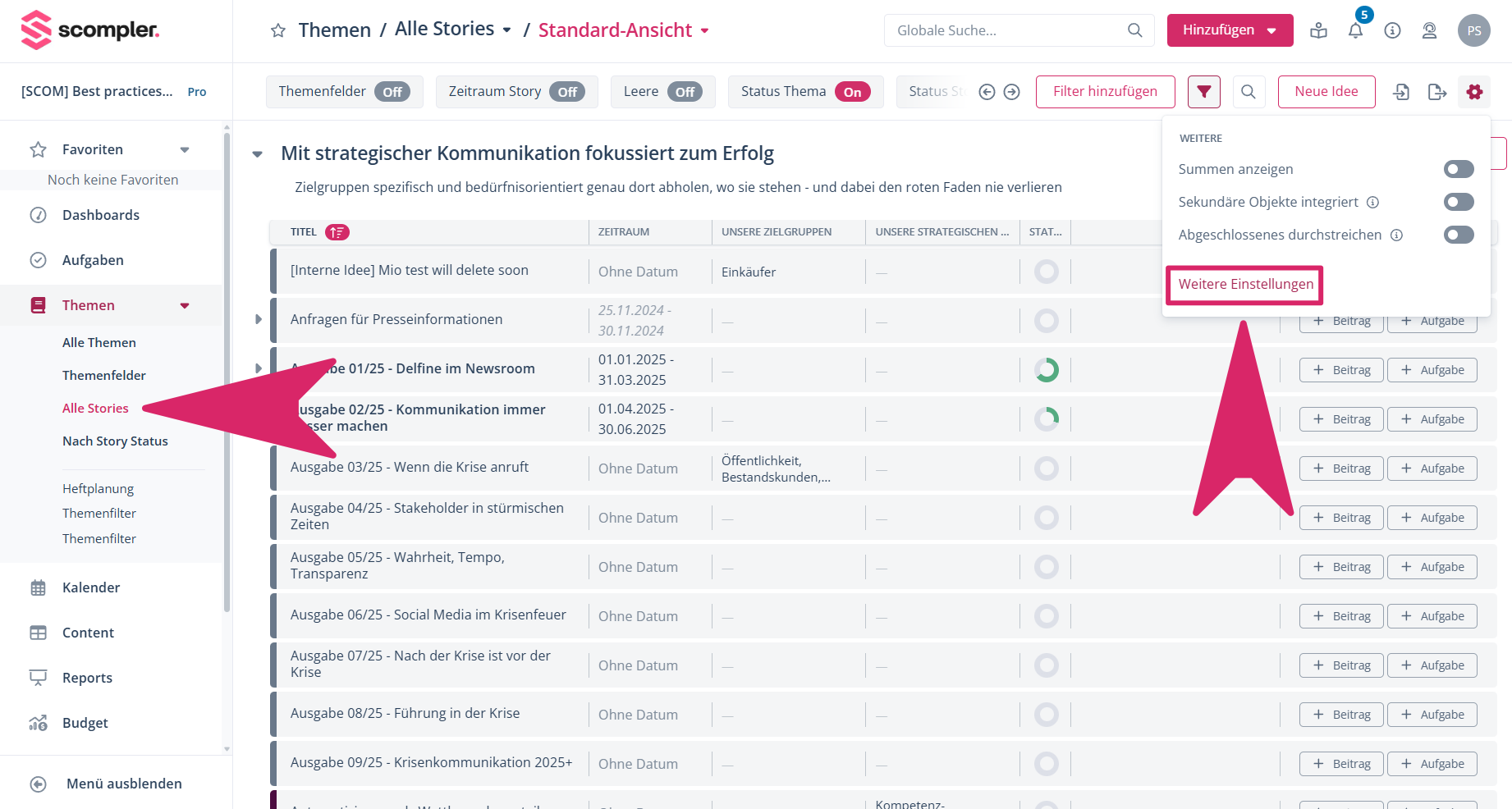
Wechseln Sie nun in die Themenansicht und dort zu „Alle Stories“. Klicken Sie oben rechts auf das kleine Zahnrad und im folgenden Menü auf „Weitere Einstellungen“.
Klicken Sie im erscheinenden Pop-up auf den Reiter „Spalten Stories“. Dort finden Sie rechts unter „Funktionen“ den Eintrag „Massenbearbeitung“. Ziehen Sie diesen an die gewünschte Stelle auf der linken Seite.
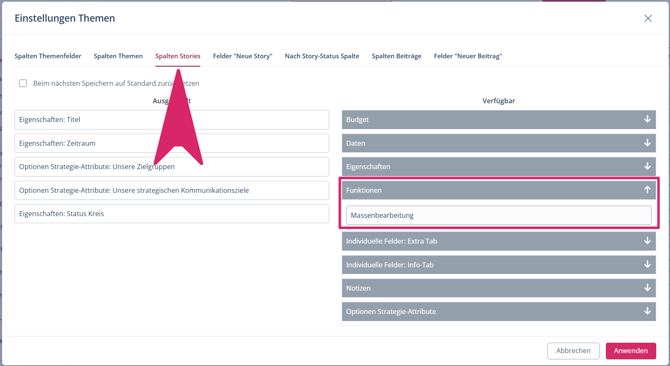
Hinweis: Obwohl sich die Position der Massenbearbeitungs-Checkboxen frei wählen lässt, ist es sinnvoll, diese ganz oben auf der Liste zu positionieren, damit sie, wie bei den meisten Nutzeroberflächen auch, sich am linken Rand der jeweiligen Stories befindet.
Nun können Sie mittels der Massenbearbeitungs-Checkboxen mehrere Stories auswählen und entweder löschen oder bearbeiten.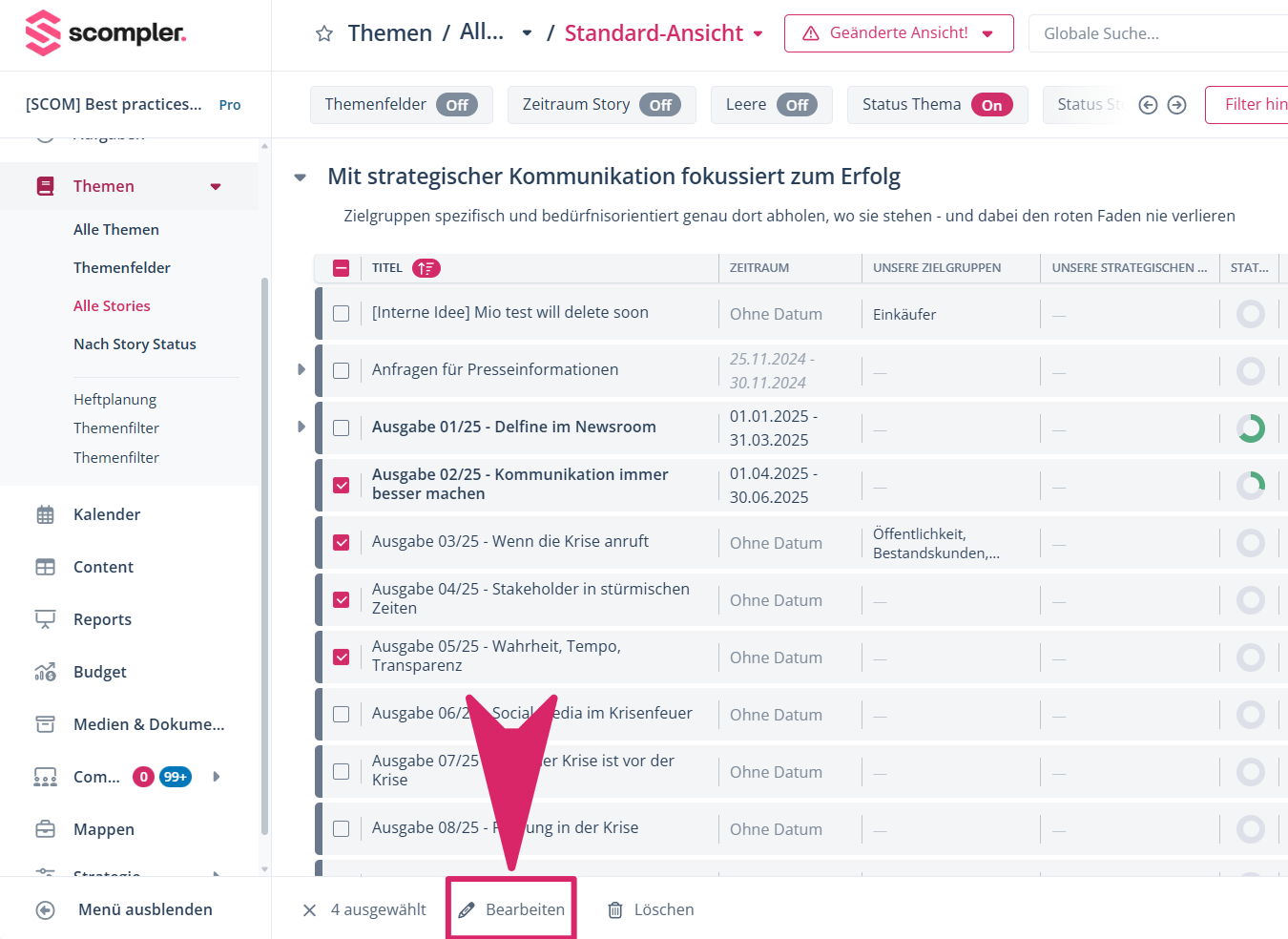
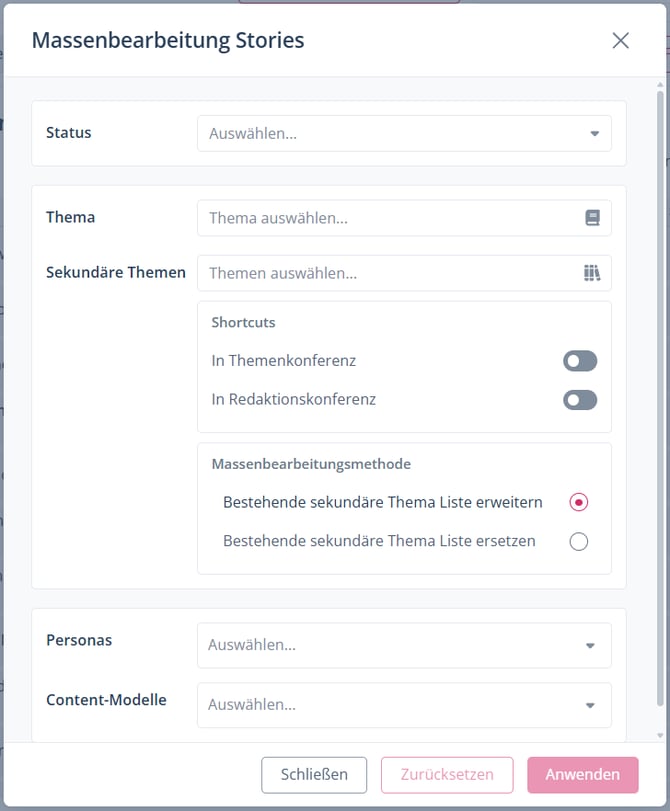
Haben Sie den Bearbeitungsknopf geklickt, erscheint ein weiteres Pop-up, in welchem Sie Status, Thema, sekundäre Themen, Shortcuts, Personas und Content-Modelle für die Stories wählen können und auch, ob bestehende sekundäre Themen erweitert oder überschrieben werden sollen.
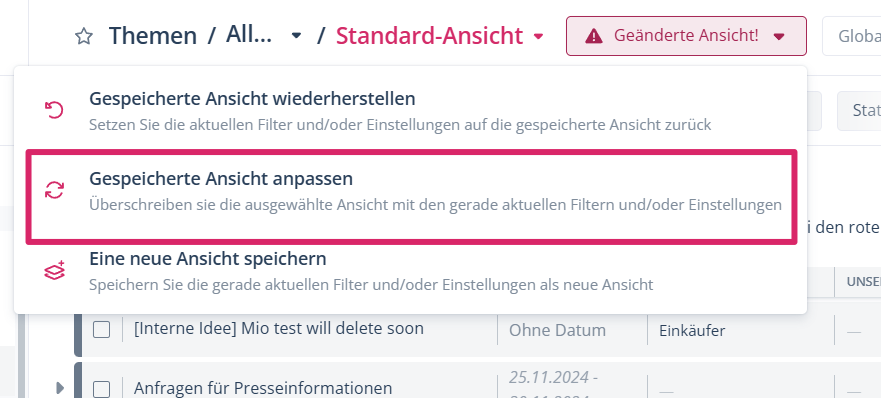
Hinweis: Vergessen Sie nicht, die nun um die Massenbearbeitungsfunktion erweiterte Ansicht zu speichern, da Sie sonst den Vorgang beim nächsten Mal wiederholen müssen.