Die Microsoft-Teams-Integration ermöglicht es Ihnen, Scompler direkt aus Microsoft Teams zu öffnen und mithilfe des Scombots noch schneller auf zugewiesene Aufgaben zu reagieren.
Voraussetzungen:
- Sie nutzen das Scompler PRO-Paket
- Für Ihr Projekt ist eine SSO-Schnittstelle konfiguriert
Wenn Ihre Organisation Microsoft Teams zur Zusammenarbeit nutzt, können Sie Scompler und Microsoft Teams miteinander verknüpfen. Mit den verfügbaren Integrationen können Sie:
- Ohne zusätzliches Login direkt aus Microsoft Teams auf Scompler zugreifen
- Benachrichtigungen zu Scompler-Aktivitäten in Microsoft Teams erhalten
Die Installation der Scompler App und des Scombots erfolgt über Ihre lokale IT im Microsoft Teams Admin Center. Wenden Sie sich für weitere Informationen an den Scompler Support oder an Ihren Customer Success Manager.
Über Microsoft Teams auf Scompler zugreifen
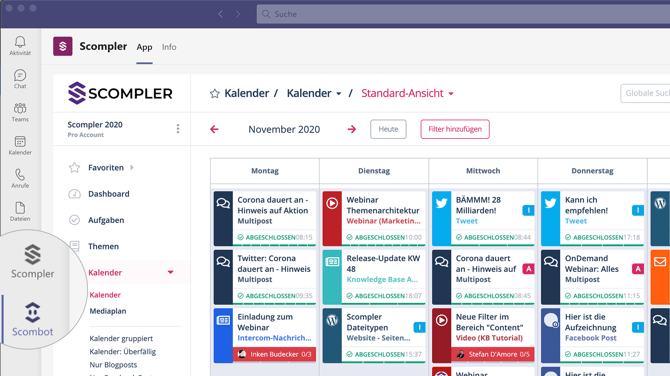
Sie können Scompler als App in Ihrer Microsoft-Teams-Umgebung anzeigen lassen. So können Sie wie gewohnt über Microsoft Teams mit Ihren Kollegen zusammenarbeiten und Scompler jederzeit direkt aus Microsoft Teams heraus öffnen.
Die automatische Anmeldung über Single-Sign-On (SSO) ermöglicht Ihnen den Zugriff ohne zusätzliches Login. Die SSO-Konfiguration muss für externe (Web-/Cloud-)Applikationen verfügbar sein, vorzugsweise über Azure AD.
Scompler-Benachrichtigungen mit dem Scombot in Microsoft Teams erhalten
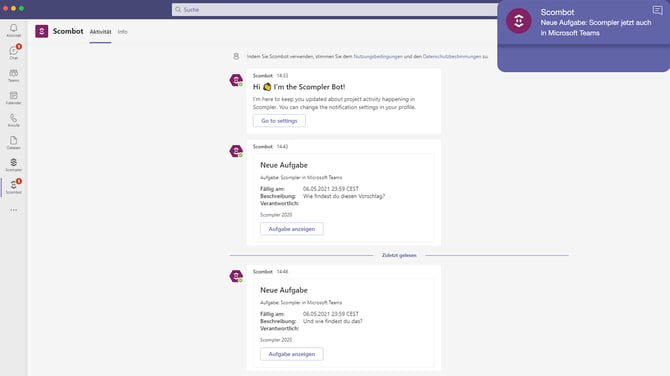
Mit der zusätzlichen Installation des Scombots erhalten Sie Ihre Scompler-Benachrichtigungen auch als Teams-Pop-ups. Diese zeigen an, über welches Ereignis Sie informiert werden und zu welchem Beitrag, welcher Story oder welcher Diskussion die Benachrichtigung gehört. Wählen Sie dazu in Ihren Benachrichtigungseinstellungen für die gewünschten Ereignisse Microsoft Teams aus. Viele Kommentare oder Erwähnungen auf einmal erhalten Sie als eine gebündelte Nachricht.
Darüber hinaus bleiben die Nachrichten im Scombot-Bereich erhalten, sodass Sie sie jederzeit erneut aufrufen können.
Wenn Sie den Internet Explorer als Standardbrowser für Ihre Microsoft-Anwendungen hinterlegt haben, wird Scompler aus dem Bot heraus im Internet Explorer geöffnet. Dieser Browser wird für Scompler nicht mehr unterstützt. Um dies zu vermeiden, kopieren Sie den Link und öffnen Sie ihn in einem alternativen Browser wie Google Chrome oder Microsoft Edge.