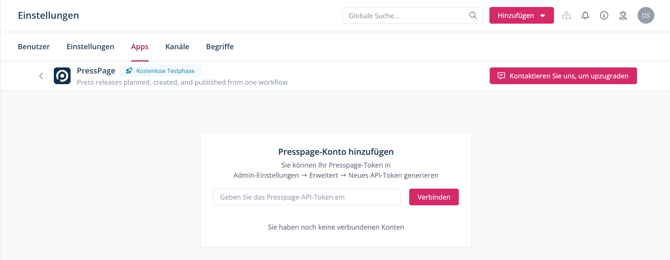
Um Scompler mit Presspage zu verbinden, starten Sie die 30-tägige Testphase im Marketplace. Alternativ können Sie aus dem Marketplace heraus auch direkt ein Angebot anfragen. Wir setzen uns schnellstmöglich mit Ihnen in Verbindung.
Nach der Buchung der Presspage-App benötigen wir zuerst ein API-Token Ihrer Presspage-Instanz.
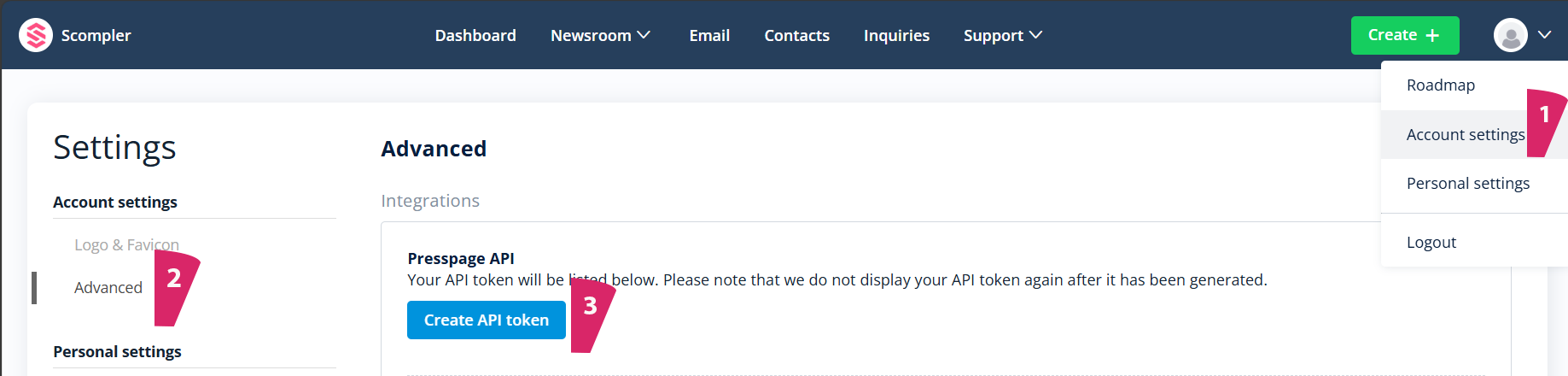
- Loggen Sie sich bei Presspage ein, klicken Sie oben rechts auf Ihr Profilbild und wählen Sie im Dropdown-Menü Account Settings aus.
- Klicken Sie auf Advanced.
- Klicken Sie auf Create API token.

Hinweis: Das Token wird Ihnen nur dieses Mal vollständig angezeigt. Stellen Sie sicher, dass Sie es speichern. Sie können jederzeit ein neues Token erstellen, dadurch wird das alte jedoch ungültig. - Wechseln Sie zu Scompler und navigieren Sie zu Projekteinstellungen > Apps.
- Scrollen Sie unter Installiert zu Presspage und öffnen Sie die App.
- Geben Sie Ihr Token ein und klicken Sie auf Verbinden.
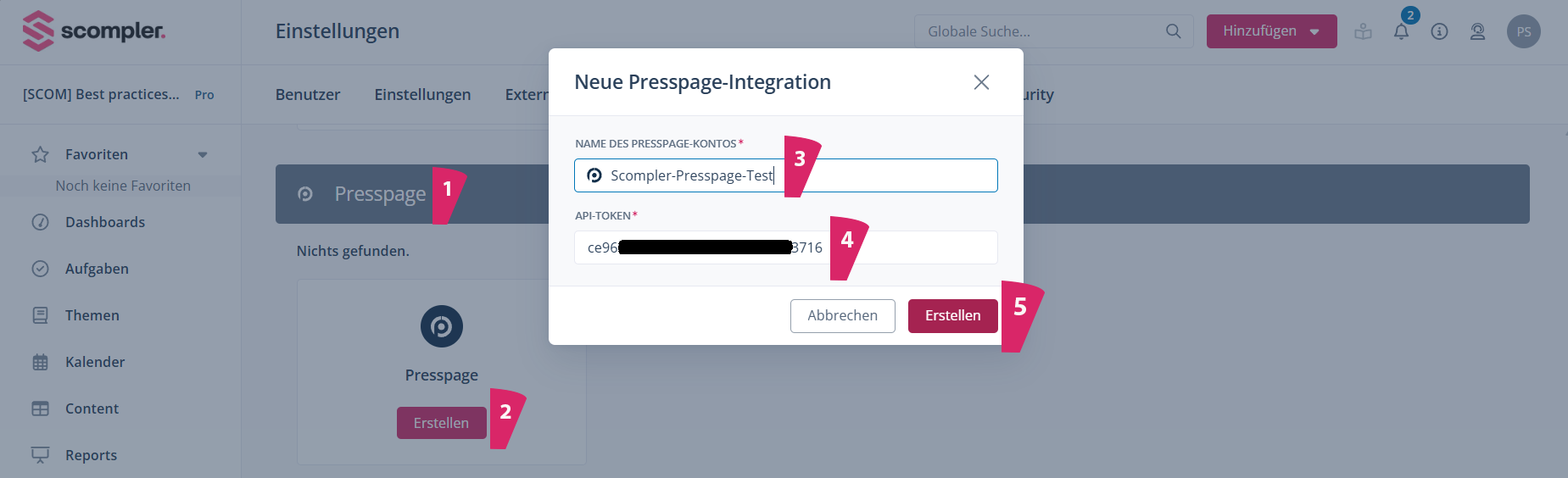
Sie haben Presspage verbunden. Es wird automatisch ein Presspage-Content-Typ erstellt, mit dem Sie in Scompler Presspage-Beiträge wie gewohnt erstellen und planen – entweder über das Hinzufügen-Menü in der oberen Scompler-Leiste, über die Themenarchitektur, oder im Content-Bereich. Möchten Sie in Zukunft weitere Presspage-Content-Typen erstellen, stellen Sie sicher, dass als Zielsystem Presspage eingestellt ist.
Hinweis: Eine Veröffentlichung aus Scompler heraus ist nicht möglich – der Beitrag wird lediglich als Entwurf an Presspage übermittelt. Dort kann dieser bei Bedarf verändert und anschließend veröffentlicht werden. Nachträgliche Änderungen des Entwurfes in Presspage werden nicht mit dem Beitrag in Scompler synchronisiert.
Presspage-Beiträge können auch mit bei Presspage vordefinierten Tags und Templates versehen werden:
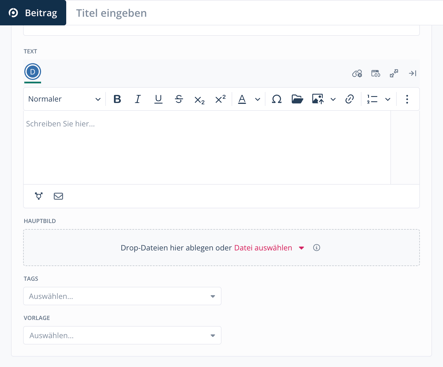
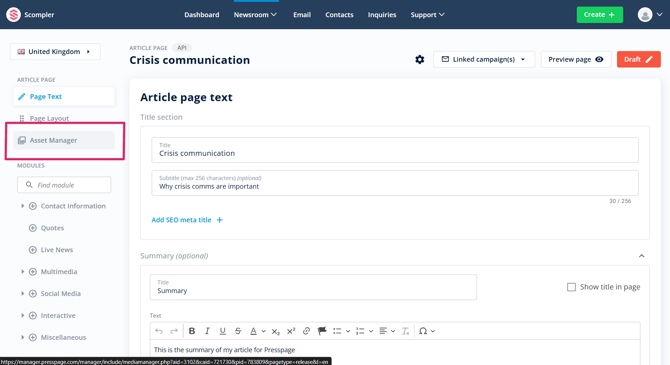
Die in den Beitrag hochgeladenen Medien finden Sie außer in dem Beitragsentwurf in Presspage auch im Asset Manager innerhalb Ihres Presspage-Kontos. Beachten Sie dabei, dass dies nicht für Medien gilt, die mittels "Kopieren/Einfügen" in den Texteditor kopiert wurden.