

Scompler AI unterstützt zwei Modi für den Umgang mit Änderungen in Ihrem Projekt: Jedes Mal fragen und Auto. Der Modus legt fest, wann Scompler AI vor der Durchführung einer Änderung Ihre Zustimmung einholt.
Überblick über die verschiedenen Modi
Im Jedes-Mal-fragen-Modus wird Ihnen jede Änderung zunächst angezeigt. Sie können die vorgeschlagene Änderung prüfen, gegebenenfalls anpassen und entscheiden, ob Scompler AI sie in Ihr Projekt überführen soll. So behalten Sie über jede Änderung die volle Kontrolle.
Im Auto-Modus bewertet Scompler AI, ob eine Änderung durch Ihre Anweisungen und den aktuellen Kontext ausreichend gestützt wird. Stellt Scompler AI fest, dass die Änderung automatisch durchgeführt werden kann, wird sie ohne weitere Genehmigung ausgeführt. Ist dies nicht der Fall, werden Sie um Ihre Zustimmung gebeten. So kann Scompler AI angeforderte Aufgaben erledigen, ohne Ihren Workflow für jede einzelne Änderung zu unterbrechen.
Der Auto-Modus gewährt Scompler AI keinen uneingeschränkten Zugriff auf Ihr Projekt. Die KI kann nur Aktionen innerhalb Ihrer Berechtigungen ausführen. Zudem erfordern bestimmte Aktionen immer Ihre ausdrückliche Zustimmung, wie etwa irreversible Aktionen (z. B. das Löschen von Daten), KI-generierte Entwürfe sowie Aktionen, die Systeme außerhalb von Scompler betreffen (z. B. das Veröffentlichen von Beiträgen).
Scompler-AI-Modus auswählen
Sie können direkt in Scompler AI zwischen den Modi wechseln. Standardmäßig ist der Modus Jedes Mal fragen aktiviert.
Voraussetzungen:
- Sie verwenden Scompler im PRO-Paket
- Sie haben Scompler AI aktiviert
- Sie haben KI-Credits verfügbar
- Sie sind einer Benutzergruppe mit Zugriff auf Scompler AI zugeordnet
- Klicken Sie auf Scompler AI.
Scompler AI wird im ausgewählten Anzeigemodus geöffnet. - Klicken Sie im Textfeld auf Jedes Mal fragen bzw. Auto, je nachdem welcher Modus aktiviert ist.
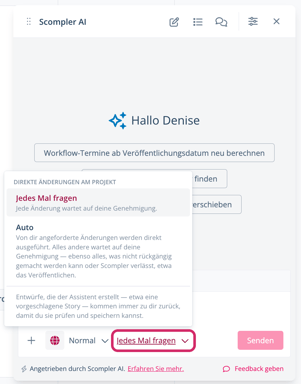
- Wählen Sie den gewünschten Modus aus.
Sie haben den Scompler-AI-Modus gewechselt. Dieser wird für den aktuellen Chat sowie für Ihr Benutzerkonto gespeichert. Er wird automatisch in neuen Chats angewendet. Sie können den Modus jederzeit wechseln.