
Hinweis: Vom 10. Dezember 2025 bis zum 31. Januar 2026 wird jedem Scompler PRO-Plan die neue Scompler AI kostenlos zur Verfügung gestellt. Nach Ablauf dieser Testphase wird die Funktion deaktiviert, kann jedoch gegen Gebühr hinzugebucht werden. Für Details wenden Sie sich bitte an Ihren Customer Manager.
Der alte KI-Assistent wird zum 10. Dezember abgeschaltet werden.
Wichtig: Bevor Sie Scompler AI verwenden können, müssen Sie die Funktion für die gewünschten Benutzergruppen aktivieren. Dafür gehen Sie in die Projekteinstellungen auf den Tab „Benutzer“ und klicken im Bereich „Gruppen“ auf eine Benutzergruppe. Hier suchen Sie nun den Bereich „Integrationen von Drittanbietern“ und aktivieren die Option „AI Assistent“.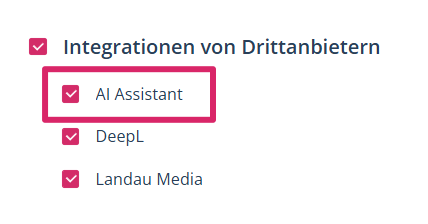
Anschließend genehmigen Sie in den Projekteinstellungen im Tab „Einstellungen“ unter "AI Assistant" die Datenverarbeitung, indem Sie das entsprechende Kästchen aktivieren und per „Speichern“ bestätigen.
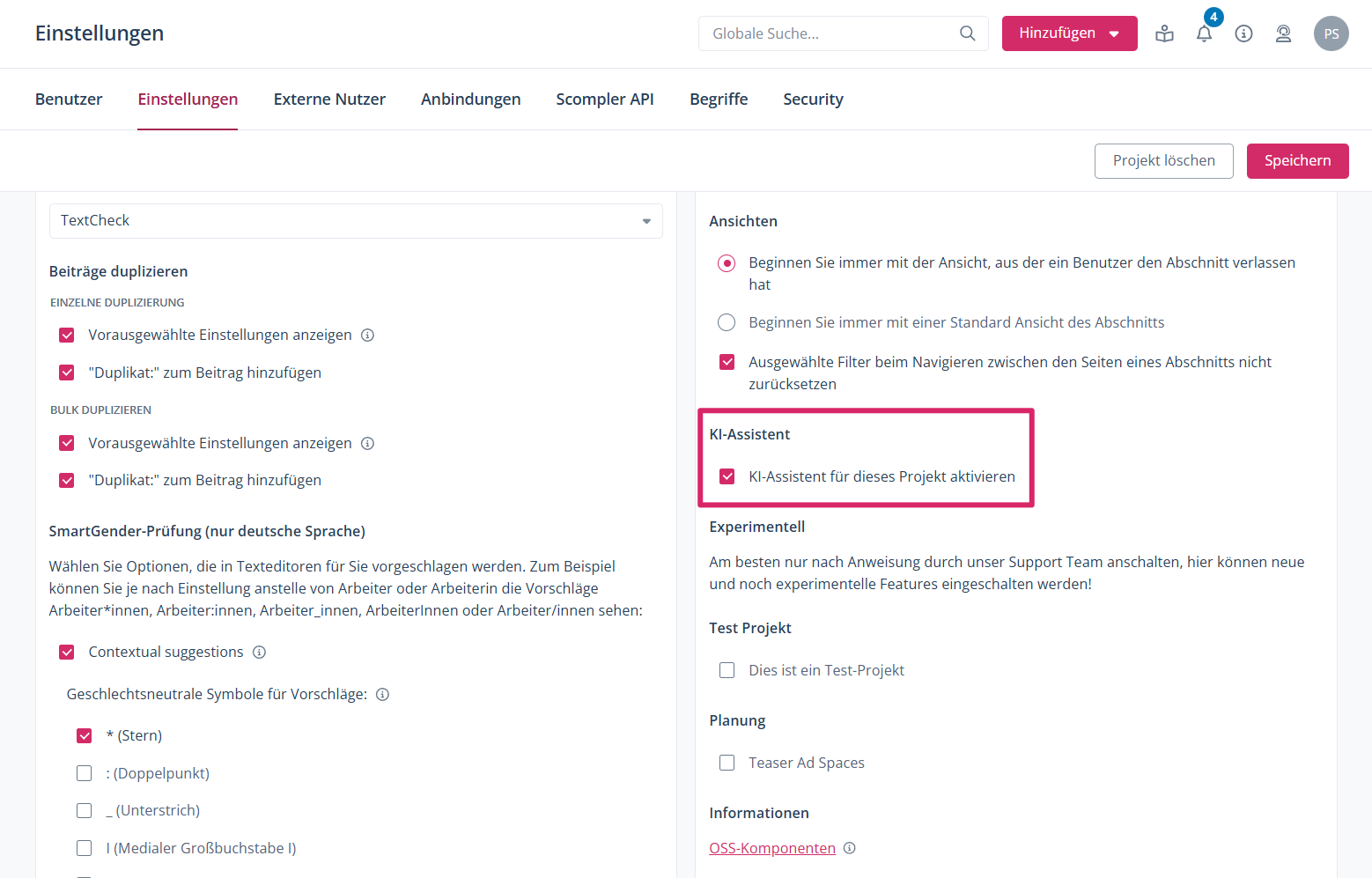
Einmal aktiviert, steht Ihnen der Scompler AI Assistant in allen Themen-, Story- und Beitragskarten zur Verfügung.
Storys für ein Thema generieren
Erzeugen Sie strategieorientierte Story-Vorschläge für ein bestimmtes Thema und verwandeln Sie diese mit einem Klick in Story-Objekte.
Faktoren, welche die AI berücksichtigt:
Themen-Metadaten und -Parameter (Name, Beschreibungen, Zeitrahmen, Personas, Content-Modelle, ausgewählte Strategieparameter, Materialien, übergeordnetes Themenfeld und Thema, vorhandene Storys) sowie der vollständige Strategiebaum, verfügbare Personas, Content-Modelle und Kanäle.
Scompler AI zielt darauf ab, gezielt Lücken in der bestehenden Story-Sammlung zu füllen und auf das Themenziel einzuzahlen.
Vorgehensweise:
Öffnen Sie zuerst die Themenkarte, mit der Sie arbeiten wollen.
- Klicken Sie auf den Button „AI“, um zu starten.
- Beginnen Sie den Prozess über den Knopf „Story-Ideen generieren“, oder
- Öffnen Sie das Menü und starten Sie dort die Story-Generierung.
- Sollten Sie spezifische Vorstellungen haben, die Scompler AI erfüllen soll, geben Sie diese in das Textfeld ein.
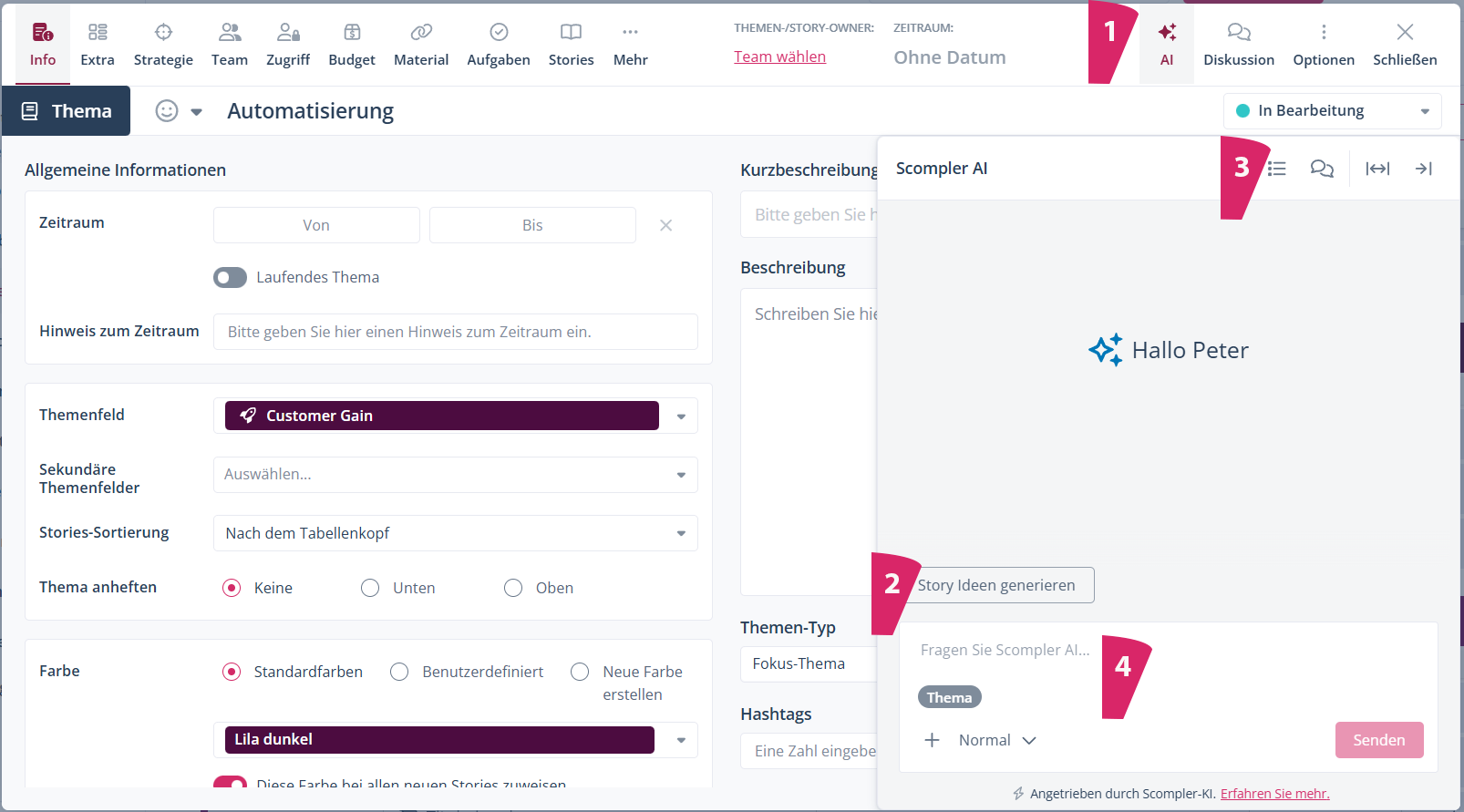
Wenn nicht anders angewiesen, wird die AI sieben Vorschläge generieren und eventuell nach fehlendem Kontext fragen, welcher über das Textfeld hinzugefügt werden kann.
Beiträge für eine Story generieren
Generieren Sie Beitragsideen, die auf eine bestimmte Story abgestimmt und bereits mit Metadaten gefüllt sind.
Faktoren, welche die AI berücksichtigt:
Story-Metadaten und -Parameter (Name, Beschreibungen, Zeitrahmen, Personas, Content-Modelle, ausgewählte Strategieparameter, Materialien, übergeordnete Themen und Themenfelder, vorhandene Artikel) sowie der vollständige Strategieparameterbaum, verfügbare Content-Typen, Kanäle, Personas und Content-Modelle.
Vorgehensweise:
Öffnen Sie zuerst die Story-Karte, mit der Sie arbeiten wollen.
- Klicken Sie auf den Button „AI“, um Scompler AI zu öffnen.
- Starten Sie den Prozess über den Knopf „Beitragsideen generieren“, oder
- Öffnen Sie das Menü und starten Sie dort die Beitrags-Generierung.
- Sollten Sie spezifische Vorstellungen haben, die der Assistent erfüllen soll, geben Sie diese in das Textfeld ein.
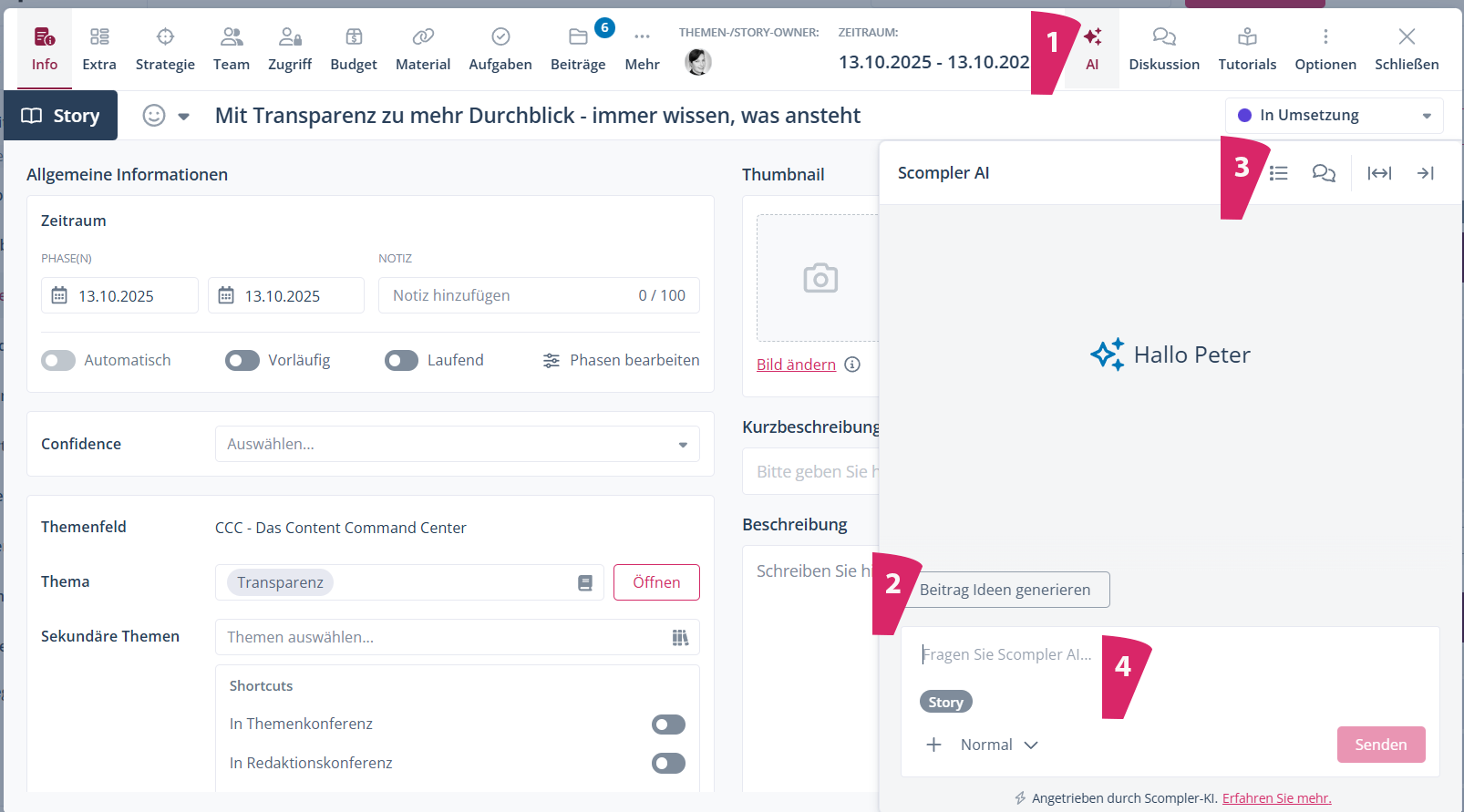
Wenn nicht anders angewiesen, wird die AI auch hier sieben Vorschläge generieren und eventuell nach fehlendem Kontext fragen, welcher ebenfalls über das Textfeld hinzugefügt werden kann.
Generieren oder verbessern von Beitragstexten
Sparen Sie sich die Mühe, hochwertige Inhalte von Grund auf neu zu entwickeln oder einen Entwurf aufwendig zu überarbeiten.
Faktoren, welche die AI berücksichtigt: Beitragsfelder (Name, Beschreibung, Text), Materialien, Kanal, ausgewählte Strategieoptionen, Personas, Content-Modelle, Story-Kontext, Content-Typ, Top-Performer für den jeweiligen Content-Typ sowie Sprachpräferenzen aus benutzerdefinierten Schreibstilen.
Vorgehensweise:
Öffnen Sie zuerst die Beitrags-Karte, mit der Sie arbeiten wollen.
- Klicken Sie auf den Button „AI“, um Scompler AI zu öffnen.
- Wählen Sie den gewünschten Schreibstil (normal, prägnant oder formell) aus.
- Starten Sie den Prozess über den Knopf „Beitragstext generieren oder verbessern“, oder
- Öffnen Sie das Menü und starten Sie dort die Textgenerierung/-verbesserung.
- Sollten Sie spezifische Vorstellungen haben, die Scompler AI erfüllen soll, geben Sie diese in das Textfeld ein.
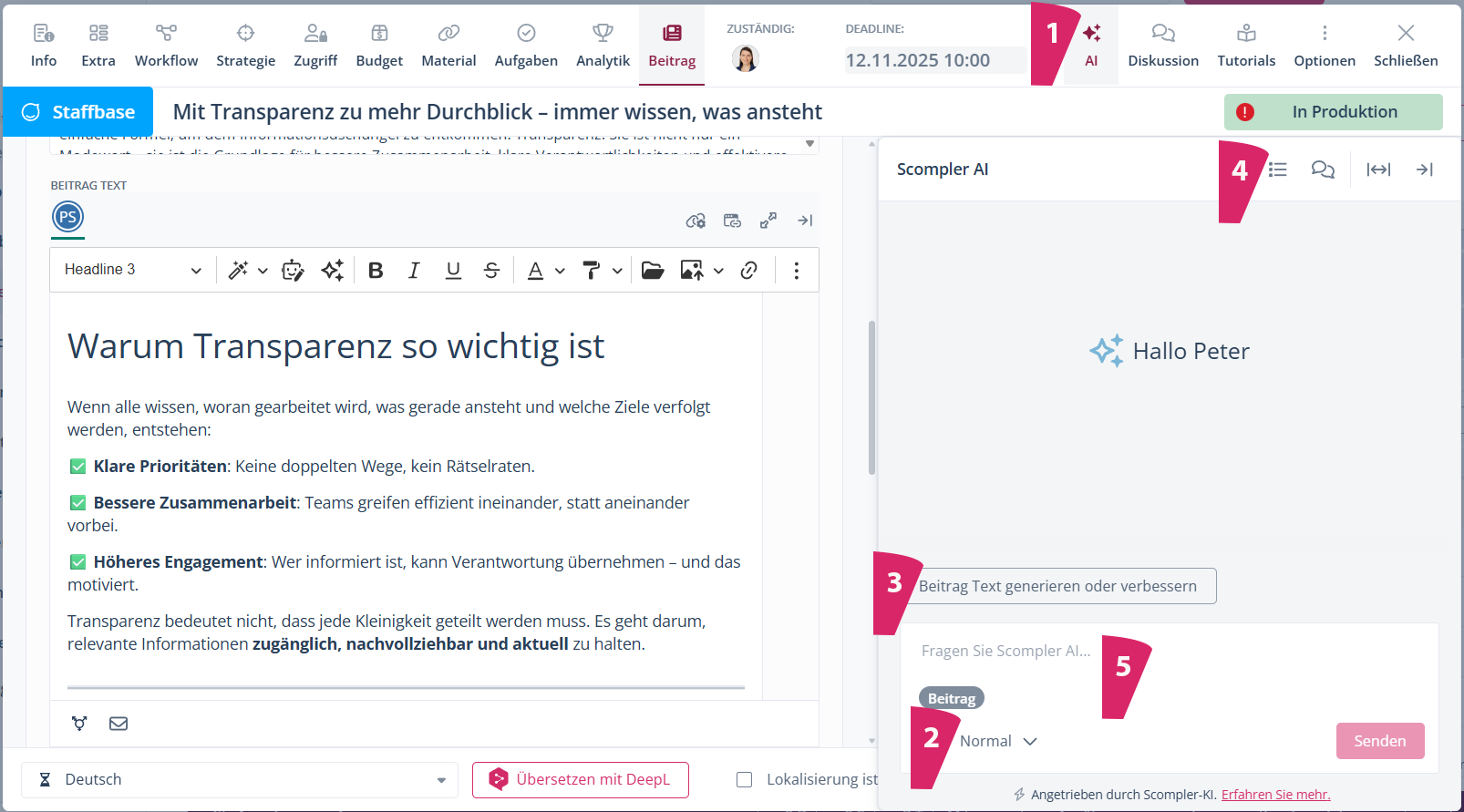
Sollte kein Ausgangstext vorhanden sein, wird Scompler AI eventuell nach zusätzlichem Kontext fragen und, falls nicht anders angewiesen, drei Beitragsvorschläge generieren. Falls bereits ein Beitragstext vorhanden ist, kann dieser in Teilen oder auch vollständig nach den von Ihnen festgelegten Spezifikationen von der KI überarbeitet werden.
Hinweis: Der Generierungsprozess kann bis zu einer Minute dauern.
Einen eigenen Schreibstil erstellen
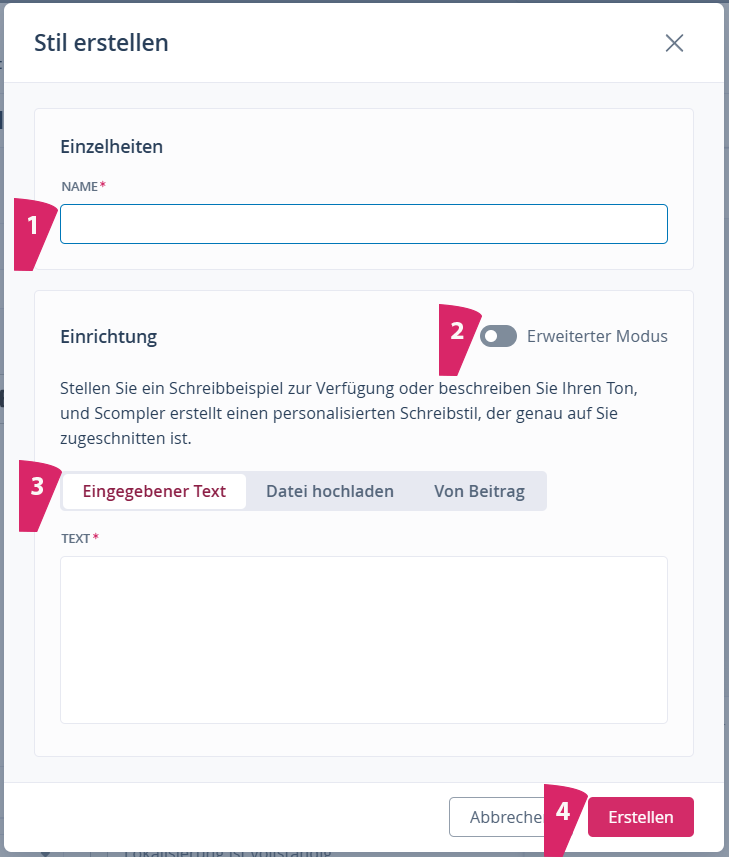
Öffnen Sie zuerst das Schreibstilmenü und wählen Sie „Stile verwalten“, dann „Stil hinzufügen“.
- Geben Sie dem Schreibstil einen Namen.
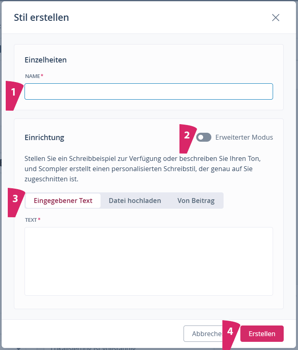
- Schalten Sie die erweiterten Funktionen ein oder aus.
- Beschreiben Sie den Stil, welchen Scompler AI verwenden soll, möglichst genau. Sie können auch eine Textprobe in das Feld kopieren – die AI wird den Schreibstil analysieren. Alternativ können Sie eine Textdatei oder ein PDF-Dokument hochladen, welches einen Text im gewünschten Stil enthält, oder einen bestehenden Scompler-Beitrag auswählen. In beiden Fällen wird die AI den Schreibstil analysieren, um diesen später zu imitieren.
- Klicken Sie auf „Erstellen“, um den Stil zu speichern und im Menü verfügbar zu machen.
Scompler AI im Texteditor nutzen
Neben der Generierung von Storys, Beiträgen und Beitragstexten, unterstützt Sie Scompler AI auch im Texteditor selbst:
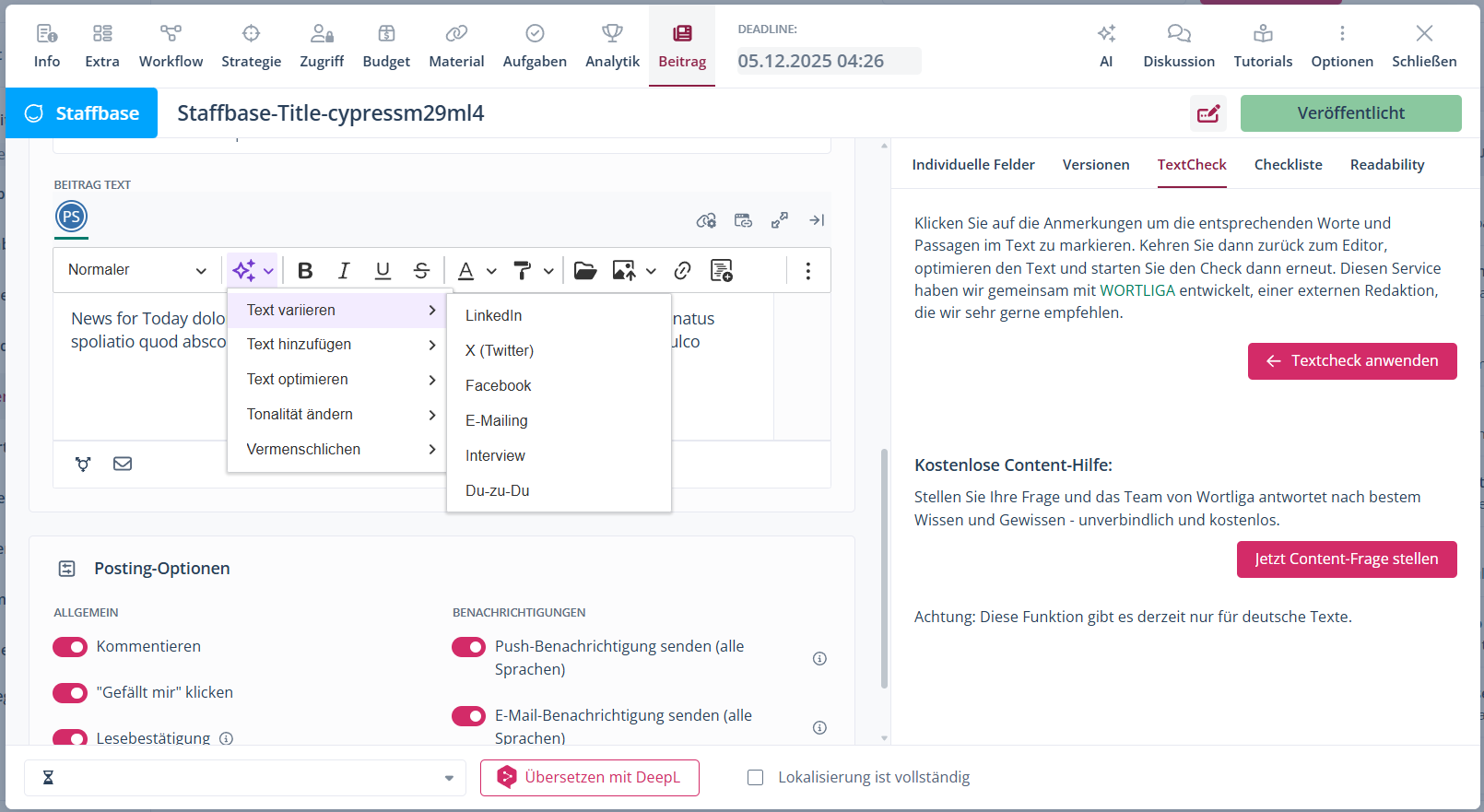
Hier finden Sie über das AI-Menü in der Werkzeugleiste zahlreiche Möglichkeiten, Ihren Beitragstext auf Ihre speziellen Bedürfnisse hin anzupassen.
Tipp: Eine interaktive Demo der AI Funktionen in englischer Sprache finden Sie hier.