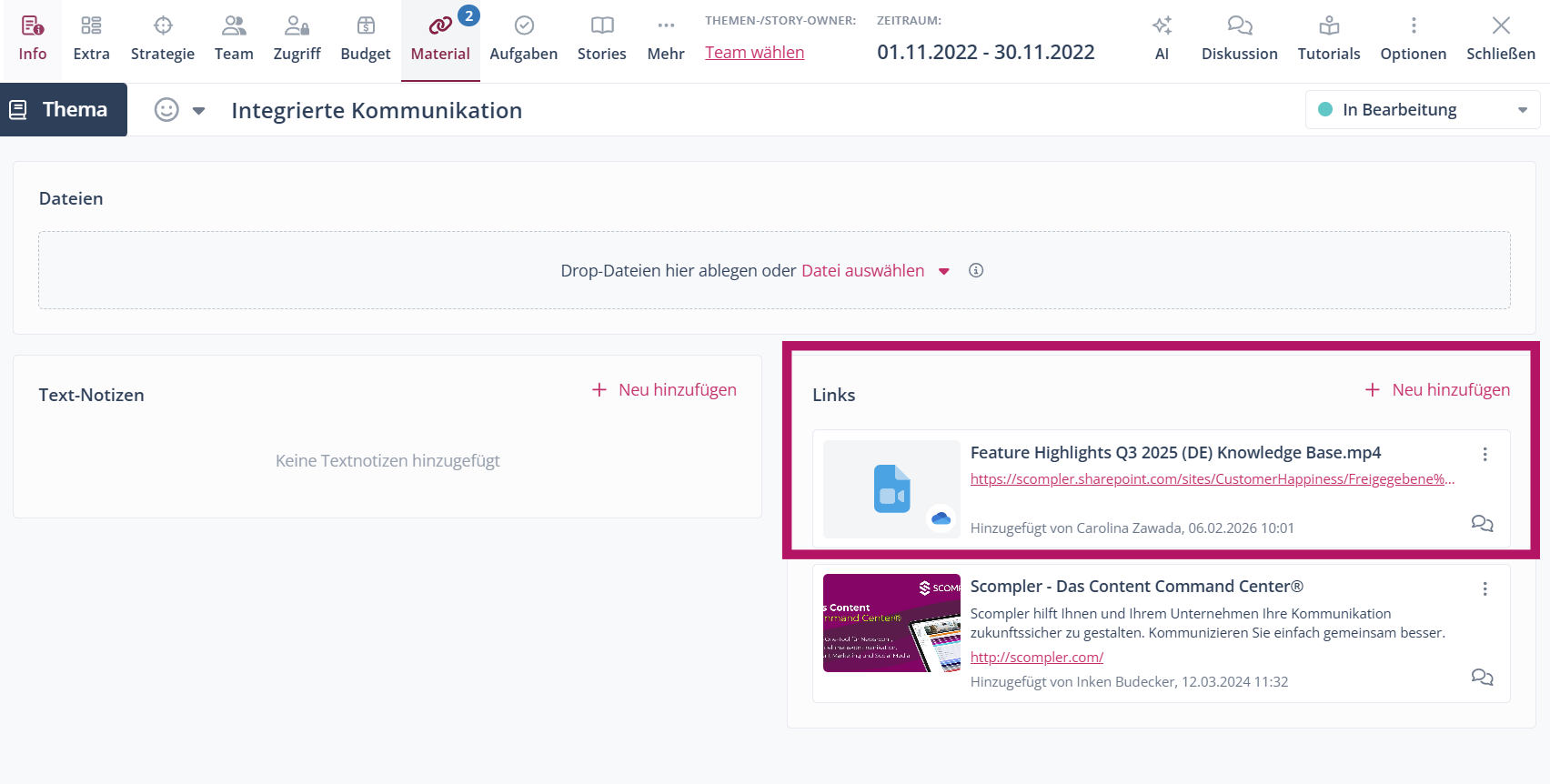
Mit den Google Drive- und OneDrive-Integrationen können Sie Dateien aus Ihren bestehenden Dateiablagen direkt in Scompler einbinden, ohne sie erneut hochladen oder duplizieren zu müssen. So können Sie Ihre Dateien in Scompler verwenden, während die Ablage, Zugriffsrechte und Pflege weiterhin in den primären Systemen erfolgen.
Stellen Sie sicher, dass Optionen Tab: Material und Material: Links in den einzelnen Bereichen für Themen-, Story- und Beitrags-Popups in den Gruppeneinstellungen für alle gewünschten Nutzergruppen aktiviert sind.
Dateien aus SharePoint, OneDrive und Google Drive hinzufügen
- Öffnen Sie die Themen-, Story- oder Beitragskarte, der Sie eine Datei aus SharePoint, Google Drive oder OneDrive hinzufügen möchten.
- Navigieren Sie zum Material-Tab.
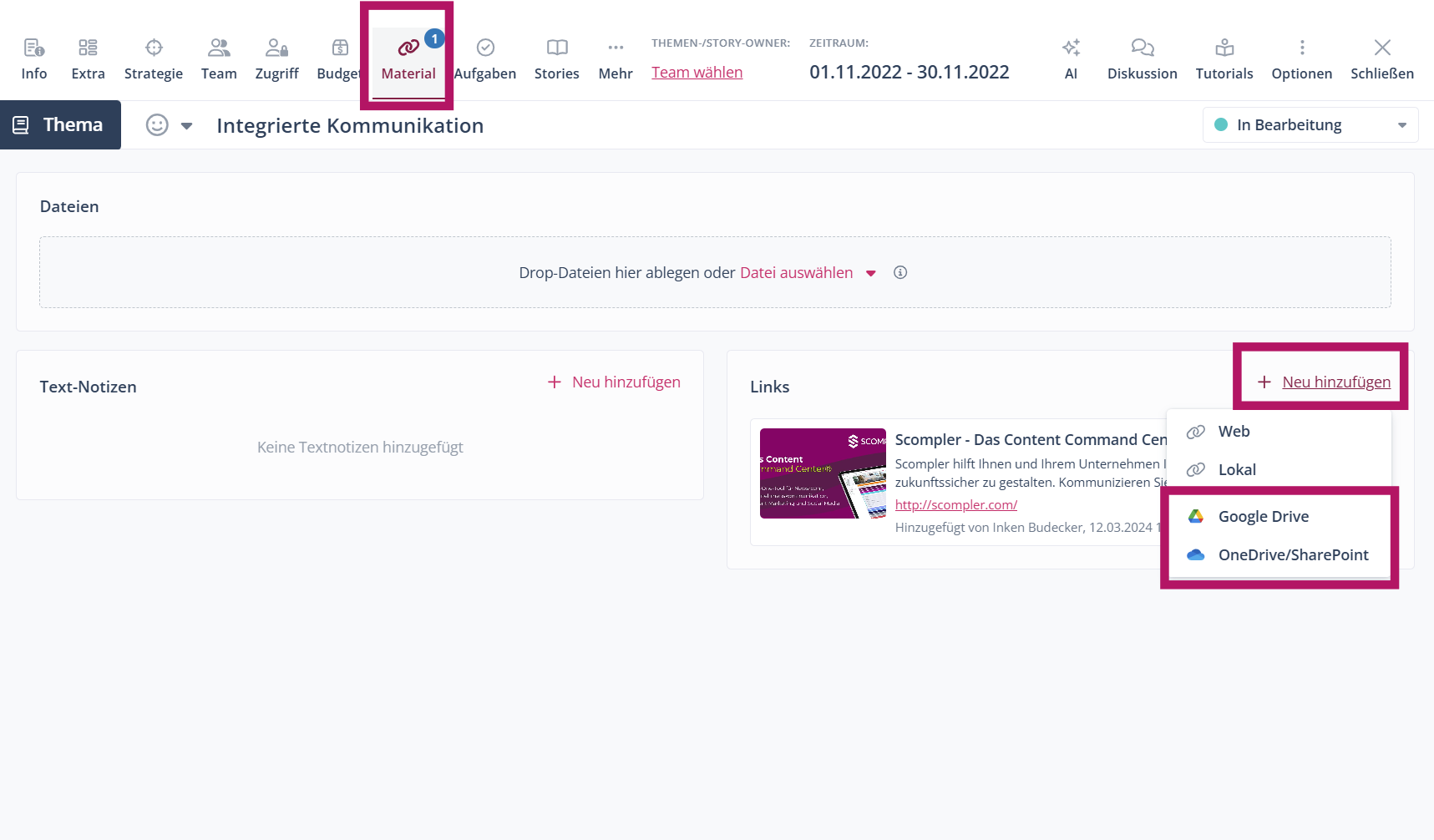
- Klicken Sie unter Links auf Neu hinzufügen.
- Wählen Sie aus dem Dropdown-Menü Google Drive oder OneDrive/SharePoint aus.
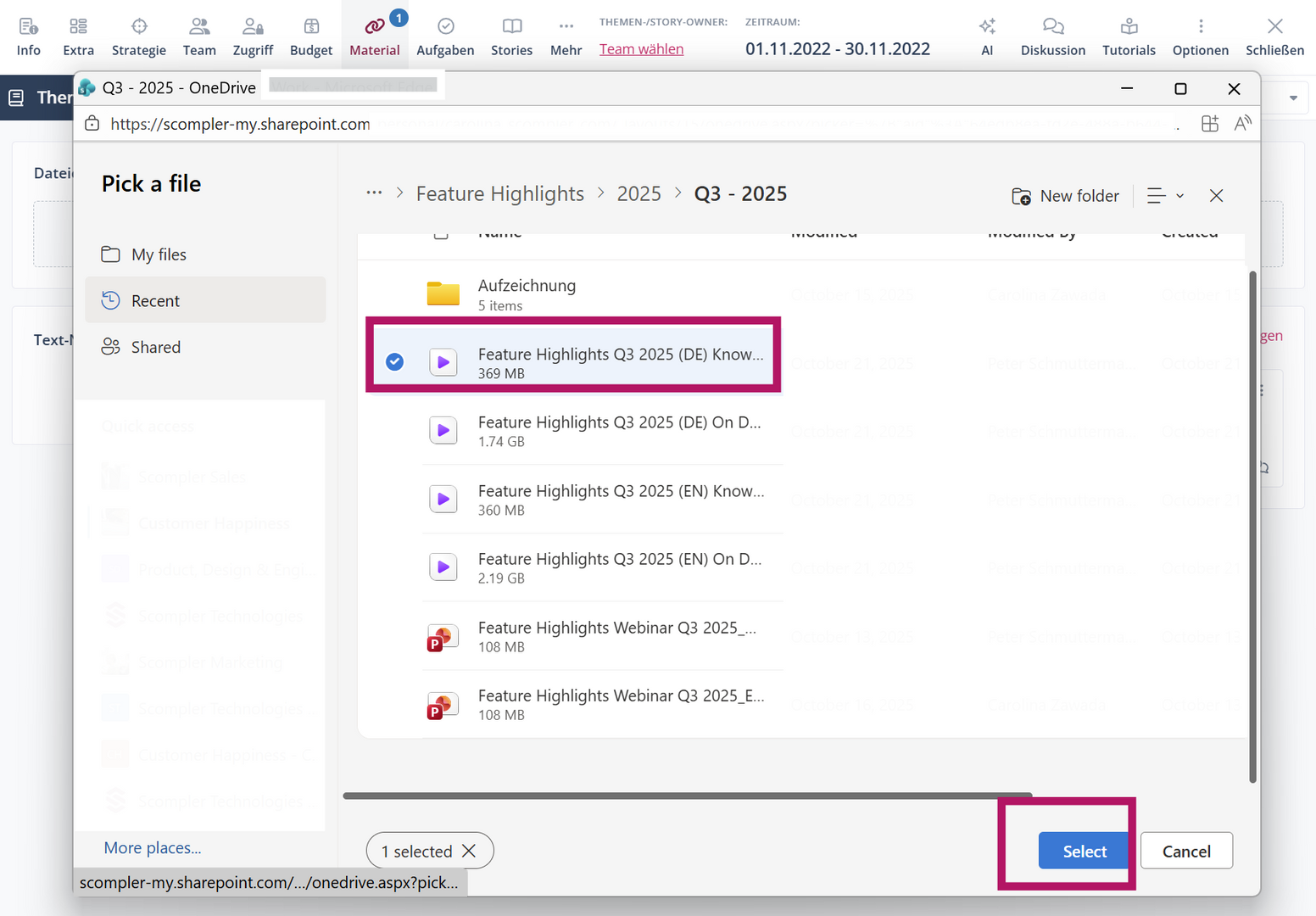
Der jeweilige Datei-Browser wird geöffnet. - Wählen Sie die gewünschte Datei aus und klicken Sie auf Auswählen.
Sie haben eine Datei verlinkt. Die Datei wird unter Links angezeigt, verbleibt aber in der ursprünglichen Ablage.
Falls Sie noch nicht in Google Drive oder OneDrive/SharePoint eingeloggt sind, müssen Sie sich nach Schritt 4 zunächst anmelden. Sobald Sie angemeldet sind, können Sie entsprechend Ihrer Berechtigungen auf alle Ihnen zur Verfügung stehenden Ordner und Dateien zugreifen.
Verlinkte SharePoint-, OneDrive- und Google-Drive-Dateien werden mit einem Dateityp-Icon sowie einem Quellenhinweis versehen. Eine Vorschau des Dateiinhalts in Scompler ist nicht möglich. Der Zugriff auf die Datei selbst erfolgt weiterhin über die jeweilige Plattform und deren Berechtigungssystem.
Einheitliche Verwaltung von Links im Material-Tab
Externe Dateien aus SharePoint, OneDrive und Google Drive werden in Scompler als Links behandelt. Diese Links werden gemeinsam mit Web-Links und lokalen Verweisen im Material-Tab unter Links angezeigt. So befinden sich alle externen Referenzen zu einem Thema, einer Story oder einem Beitrag an einer Stelle, unabhängig von der Quelle. Erfahren Sie mehr über lokale und Web-Links.