
Sie können einige Ihrer Social-Media-Kanäle direkt in Scompler einbinden. So können Sie bereits veröffentlichte Inhalte Ihrer Kanäle in Scompler importieren, und in Scompler erstellte Posts direkt veröffentlichen. Außerdem erhalten Sie Informationen zur Reichweite und anderen Social Signals Ihrer Artikel.
In diesem Artikel erfahren Sie, wie Sie Kanäle für folgende Social-Media-Netzwerke anbinden:
LinkedIn-Kanal verbinden
Sie können sowohl persönliche LinkedIn-Profile als auch Unternehmensseiten mit Scompler verbinden.
Mit dem Release vom 27.08.2026 können auch für persönliche LinkedIn-Profile Social Signals importiert werden. Diese können in den Analytik-Tabs von Themen-, Story- und Beitragskarten eingesehen werden und fließen in die entsprechenden Reports-Widgets ein. Um die Funktion zu nutzen, aktivieren Sie sie in den Einstellungen des jeweiligen Kanals.
- Navigieren Sie zu Projekteinstellungen > Apps > LinkedIn.
-
Klicken Sie unter Erste Schritte auf Verbinden.
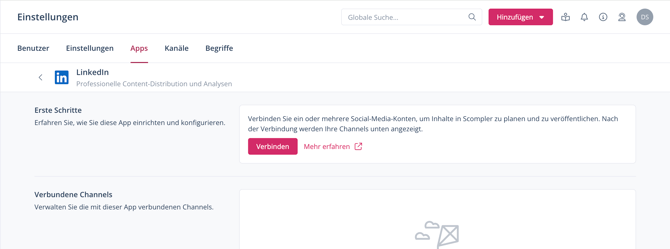
- Klicken Sie auf Weiter.
- Folgen Sie den Anweisungen auf ihrem Bildschirm, um die Anbindung abzuschließen.
Die Anbindung ist abgeschlossen und der angebundene Kanal wird in der Übersicht unter Verbundene Channels sowie im Tab Kanäle aufgelistet. Um die Einrichtung abzuschließen, können Sie nun die Einstellungen des Kanals bearbeiten.
Facebook-Kanal verbinden
Direkte Veröffentlichungen in persönliche Profile sind aufgrund einer Beschränkung durch Facebook nicht möglich.
- Navigieren Sie zu Projekteinstellungen > Apps > Facebook > Login mit Facebook.
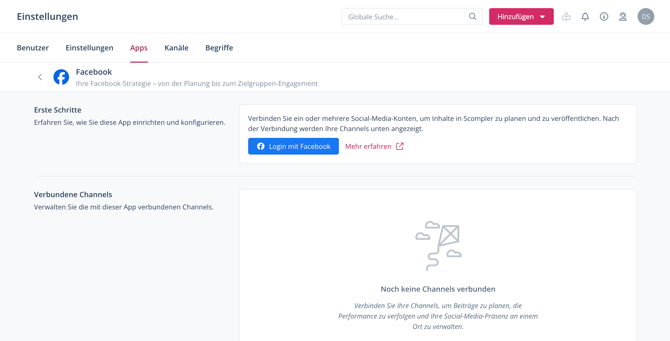
Die Facebook Login-Seite wird geöffnet. - Geben Sie Ihre Anmeldedaten ein.
Das Login ist notwendig, um die entsprechenden Berechtigungen zu erteilen, die über einen Token verwaltet werden. Ihre Login-Informationen werden nicht hinterlegt oder gespeichert und müssen ggf. beim Ändern oder Aktualisieren einer Anbindung erneut eingegeben werden.
- Autorisieren Sie die Anbindung an Scompler.
Es wird Ihnen eine Liste aller persönlichen Profile, Seiten und Gruppen, die Ihrem Facebook-Account zugeordnet sind, angezeigt. - Wählen Sie das Profil oder die Seite aus, die Sie anbinden möchten.
Wird die gewünschte Seite nicht angezeigt, muss der Admin Ihrem Anbindungskonto in den Facebook-Seiteneinstellungen Zugriffsrechte erteilen.
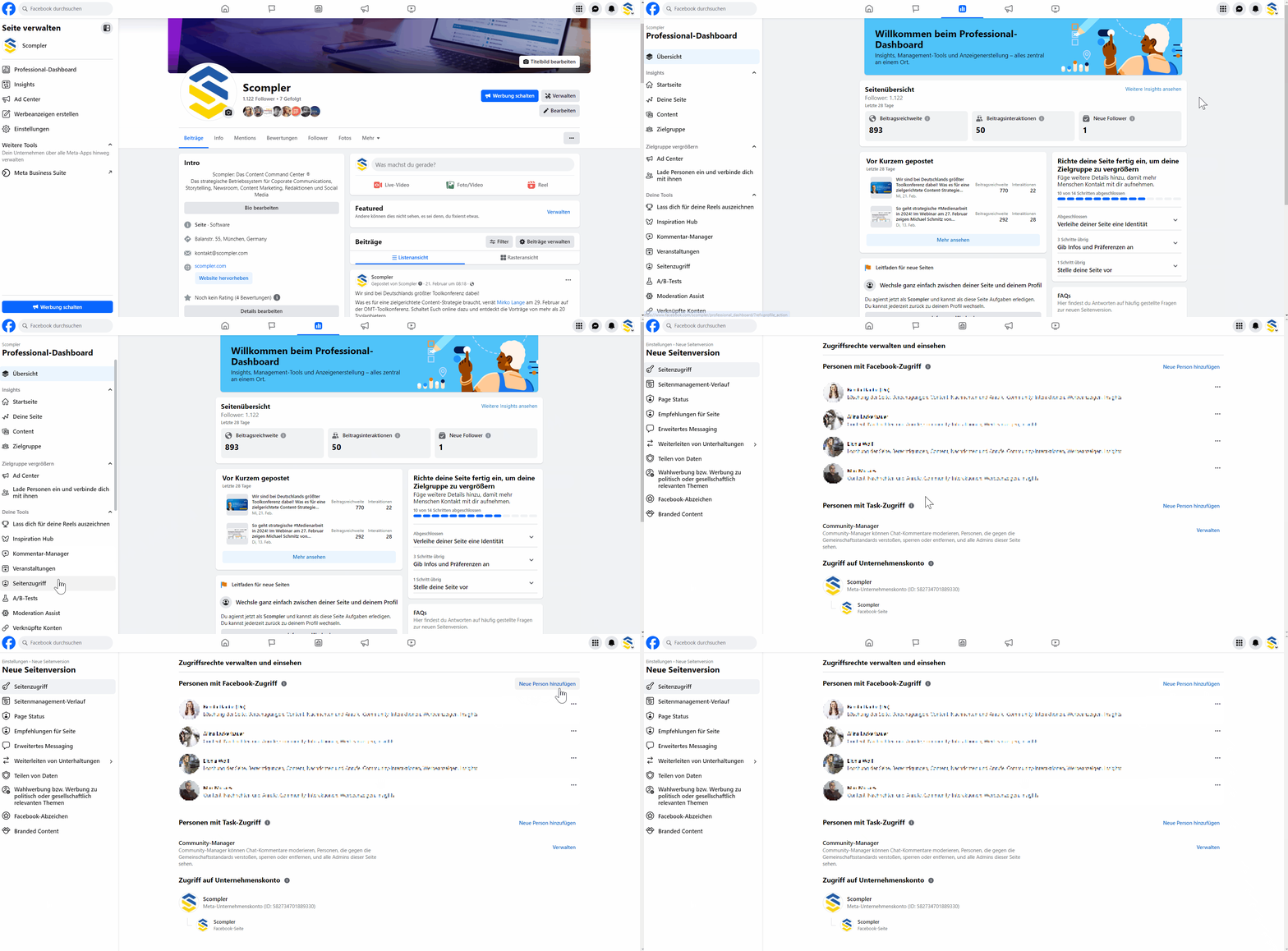
Die Anbindung ist abgeschlossen und der angebundene Kanal wird in der Übersicht unter Verbundene Channels sowie im Tab Kanäle aufgelistet. Um die Einrichtung abzuschließen, können Sie nun die Einstellungen des Kanals bearbeiten.
Die Veröffentlichung aus Scompler ist nur für Business-Accounts, die mit einer Facebook-Seite verknüpft sind, verfügbar. Erfahren Sie, wie Sie von einem privaten Instagram-Account zu einem Business Account wechseln.
- Navigieren Sie zu Projekteinstellungen > Apps > Instagram > Login mit Facebook.
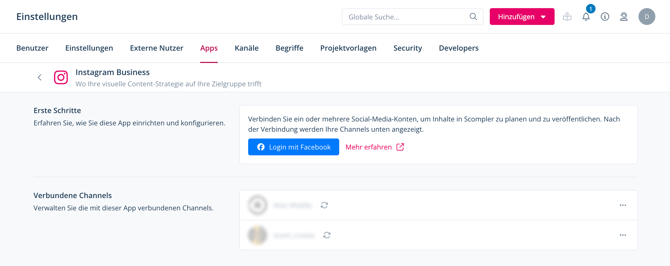
- Aktivieren Sie in Facebook auf der Seite Business-Integrationen, bei der Scompler-Integration die Konten, auf die sie aus Scompler heraus veröffentlichen möchten.
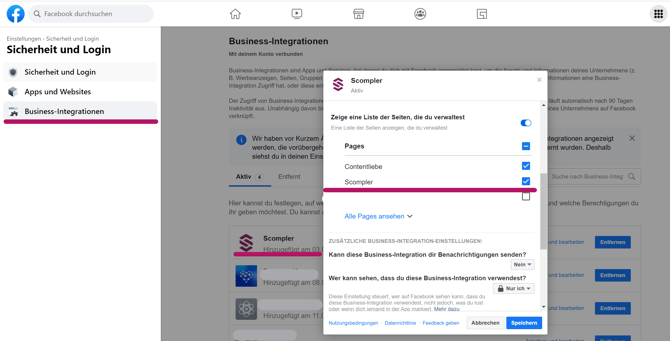
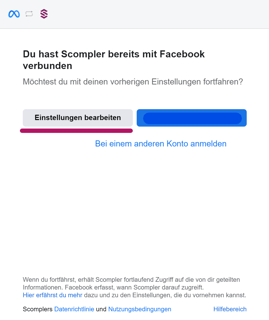
- Um sicherzustellen, dass Sie dieselben Konten in Scompler aktiviert haben, klicken Sie in Scompler auf Einstellungen bearbeiten und aktivieren Sie die Seiten.
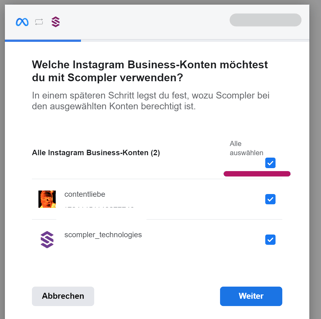
- Klicken Sie auf Weiter.
Wenn sie die Anbindung eines Kanals aktualisieren möchten, wiederholen die hier beschriebenen Schritte, ohne den Kanal im Voraus zu löschen, damit die Historie nicht verloren geht.
“Eigene Kanäle hinzufügen” Option nutzen
Sie können darüber hinaus noch weitere Kanäle für eine halb-automatische Anbindung einrichten. Wie Sie dazu im Detail vorgehen, lesen Sie hier.
Bei Kanälen, die Sie auf die folgende Weise hinzufügen, handelt es sich um keine aktive Anbindung. Die Anbindung dient ausschließlich der Planung, Darstellung und Auswertung Ihrer geplanten Beiträge. Der Import von Beiträgen und eine Veröffentlichung in Scompler erstellter Beiträge ist nicht möglich – diese erfolgt direkt im jeweiligen Netzwerk.
Verfügbare direkte Anbindungen in verschiedenen Lizenz-Paketen
Ab Scompler ONE stehen Ihnen Facebook und X (Twitter) für eine direkte Anbindung zur Auswahl.
Ab ONE+ können Sie auch LinkedIn, YouTube, Instagram, TikTok und Threads direkt an Scompler anbinden.