
Legen Sie fest, welche Spalten in der Tabelle des Content-Moduls angezeigt werden sollen.
Wenn Sie oberhalb der Tabelle zusätzlich Analyse-Diagramme anzeigen möchten, finden Sie in diesem Artikel eine entsprechende Anleitung.
Tabellenspalten hinzufügen
- Klicken Sie im Content-Modul auf das Zahnrad-Icon.
Der Dialog Einstellungen Content wird geöffnet. - Navigieren Sie zu Ausgewählte Spalten > Verfügbar.
- Navigieren Sie zu der Kategorie, aus der Sie eine Spalte hinzufügen möchten.
- Klicken Sie auf den Pfeil neben der entsprechenden Kategorie.
Die verfügbaren Spalten werden angezeigt. - Doppelklicken Sie auf die Spalte, die Sie hinzufügen möchten.
Die Spalte erscheint im Bereich Ausgewählte Spalten > Ausgewählt. - Klicken Sie auf Anwenden.
Der Dialog Einstellungen Content wird geschlossen.
Sie haben die ausgewählten Spalten der Tabelle hinzugefügt. Die Tabelle zeigt neu hinzugefügte Spalten standardmäßig am Ende (rechts) an. Je nach Anzahl der Spalten in Ihrer Tabelle, müssen Sie in der Tabelle nach rechts scrollen, um neu hinzugefügte Spalten zu sehen.
Tabellenspalten entfernen
Sie können einzelne Spalten aus Ihrer Tabelle entfernen, wenn diese für Sie keinen Mehrwert liefern.
- Klicken Sie im Content-Modul auf das Zahnrad-Icon.
Der Dialog Einstellungen Content wird geöffnet. - Navigieren Sie zu Ausgewählte Spalten > Ausgewählt.
- Navigieren Sie zu der Spalte, die Sie entfernen möchten.
- Doppelklicken Sie auf den Spalten-Titel.
Die Spalte wird aus dem Bereich Ausgewählte Spalten > Ausgewählt entfernt. - Klicken Sie auf Anwenden.
Der Dialog Einstellungen Content wird geschlossen.
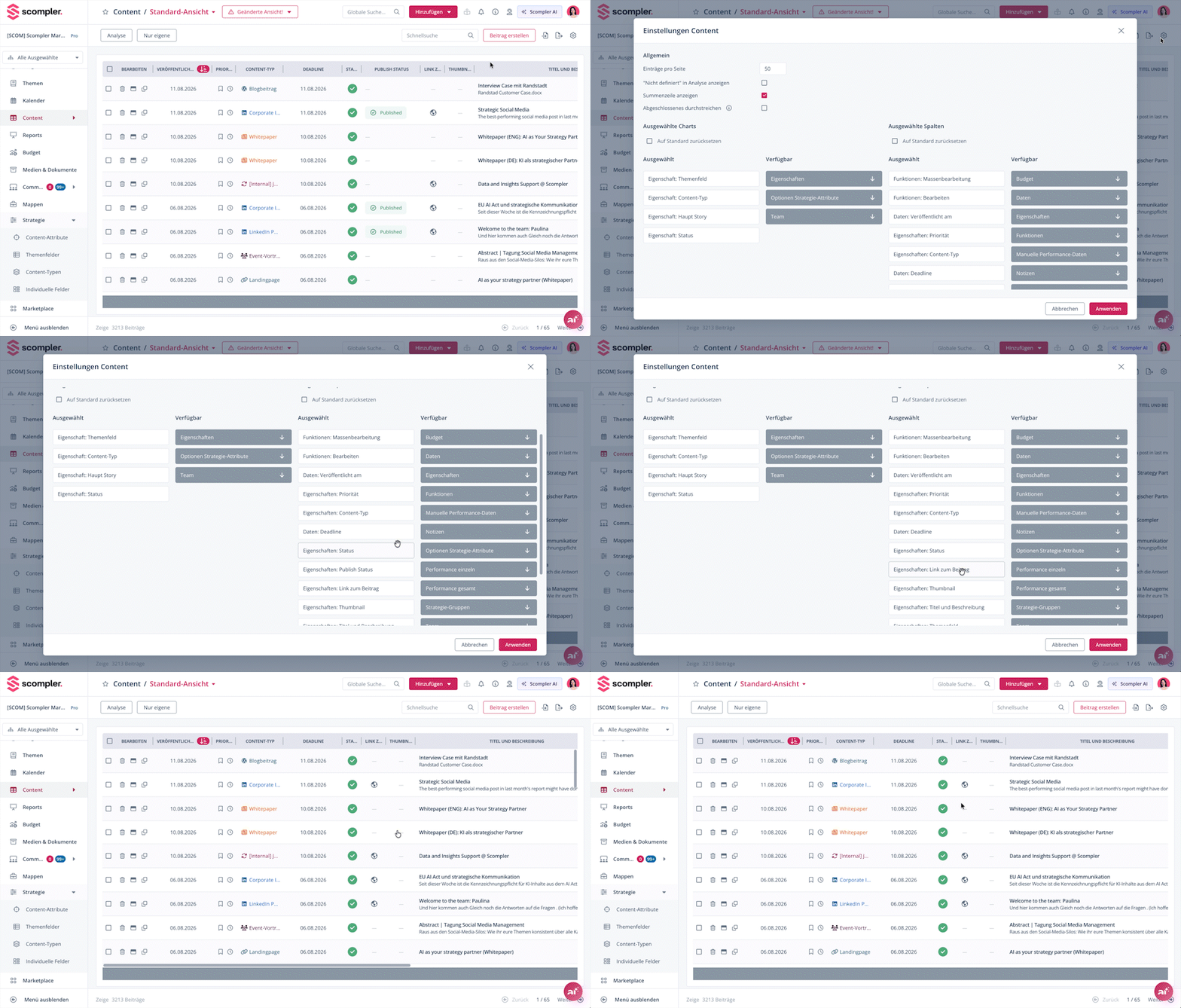
Sie haben die ausgewählten Spalten aus der Tabelle entfernt.
Reihenfolge der Tabellenspalten anpassen
Sie können die Reihenfolge der Spalten in Ihrer Tabelle so anpassen, dass die für Sie wichtigsten Informationen auf einen Blick zu sehen sind.
- Klicken Sie im Content-Modul auf das Zahnrad-Icon.
Der Dialog Einstellungen Content wird geöffnet. - Navigieren Sie zu Ausgewählte Spalten > Ausgewählt.
- Navigieren Sie zu der Spalte, deren Position Sie anpassen möchten.
- Ziehen Sie den Spalten-Titel per Drag and Drop an die gewünschte Position.
Ein pink gestrichelter Rahmen zeigt Ihnen an, wo die Spalte positioniert wird. - Klicken Sie auf Anwenden.
Der Dialog Einstellungen Content wird geschlossen.
Sie haben die Reihenfolge der Tabellenspalten angepasst.
Tabelle als Ansicht speichern
Sie können die Anpassungen innerhalb der Tabelle als eigene Ansicht speichern, um schnell darauf zugreifen zu können. Die Ansicht können Sie privat nutzen, mit ausgewählten Benutzern teilen oder global zur Verfügung stellen.
Eine Anleitung zum Speichern eigener Ansichten finden Sie in diesem Artikel.