
Der orangefarbene Punkt in der Ecke des Editors zeigt an, dass WebSpellChecker aktiv ist. Wenn Fehler in Ihrem Text erkannt werden, färbt sich der Punkt rot. Zu den erkannten Fehlern gehören falsch geschriebene Wörter (rot unterstrichen) und grammatikalisch inkorrekte Formulierungen (blau unterstrichen).
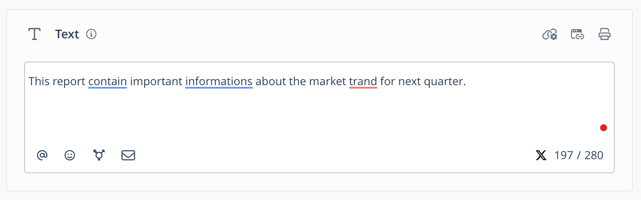
Fahren Sie mit Ihrem Cursor über den Punkt, um die verfügbaren Optionen anzuzeigen:

Vorschläge prüfen
WebSpellChecker zeigt Verbesserungsvorschläge für Rechtschreib- und Grammatikfehler direkt im Editor an.
Die folgenden Schritte zeigen, wie Sie die Vorschläge einzeln überprüfen. Alternativ können Sie auch alle Vorschläge in einem Dialog anzeigen. Fahren Sie dazu im Text-Editor mit Ihrem Cursor über das WebSpellChecker-Symbol und klicken auf den Pfeil.
Vorschlag annehmen
- Fahren Sie im Text-Editor mit Ihrem Cursor über das unterstrichene Wort oder die Text-Passage.
Die Korrekturvorschläge werden unter dem Wort angezeigt.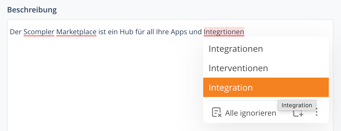
- Klicken Sie auf einen der Vorschläge, um ihn anzunehmen.
Sie haben einen Vorschlag angenommen und das Wort ersetzt.
Vorschlag ablehnen
- Fahren Sie im Text-Editor mit Ihrem Cursor über das unterstrichene Wort oder die Text-Passage.
Die Korrekturvorschläge werden unter dem Wort angezeigt. - Klicken Sie auf Alle ignorieren, um alle Vorschläge für denselben Begriff im gesamten Text zu ignorieren.
- Klicken Sie optional auf das Symbol für Wort hinzufügen, um das Wort in Ihr Wörterbuch aufzunehmen. So wird es künftig nicht mehr als fehlerhaft markiert.
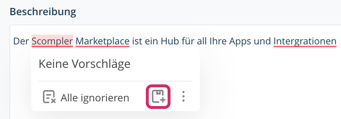
Sie haben einen Vorschlag abgelehnt und das Wort optional Ihrem Wörterbuch hinzugefügt.
Einstellungen anpassen
Sie können Ihre Rechtschreib- und Grammatikeinstellungen für WebSpellChecker konfigurieren.
- Fahren Sie im Text-Editor mit Ihrem Cursor über den WebSpellChecker-Punkt.
Die verfügbaren Optionen werden angezeigt. - Klicken Sie auf das Zahnrad.
Der Einstellungen-Dialog wird geöffnet.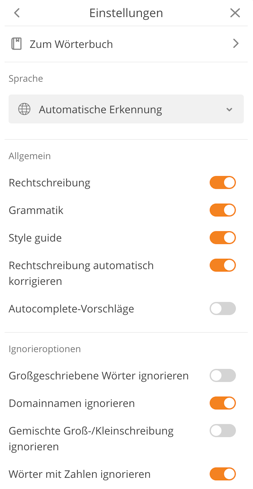
- Klicken Sie auf Zum Wörterbuch, um Ihr Wörterbuch aufzusetzen oder zu bearbeiten.
- Wählen Sie unter Sprache die Sprache aus, die für die Rechtschreib- und Grammatikprüfung verwendet werden soll.
- Aktivieren oder deaktivieren Sie unter Allgemein die folgenden Optionen:
- Rechtschreibung: Markiert falsch geschriebene Wörter
- Grammatik: Erkennt Grammatikfehler und schlägt Verbesserungen vor
- Style guide: Bietet Empfehlungen zu Stil und Lesbarkeit
- Rechtschreibung automatisch korrigieren: Ersetzt falsch geschriebene Wörter während der Eingabe
- Autocomplete-Vorschläge: Zeigt während der Eingabe Vorschläge zur Wortvervollständigung an
- Aktivieren oder deaktivieren Sie unter Ignorieroptionen die folgenden Optionen:
- Großgeschriebene Wörter ignorieren: ignoriert Wörter, die vollständig in Großbuchstaben geschrieben sind
- Domainnamen ignorieren: ignoriert URLs und Domainnamen
- Gemischte Groß-/Kleinschreibung ignorieren: ignoriert Wörter mit einer Mischung aus Groß- und Kleinbuchstaben
- Wörter mit Zahlen ignorieren: ignoriert Wörter, die Zahlen enthalten
- Klicken Sie auf X.
Sie haben die WebSpellChecker-Einstellungen für Ihren Account aktualisiert.
WebSpellChecker deaktivieren
Sie können WebSpellChecker für Ihren eigenen Account oder, falls Sie ein Administrator sind, für bestimmte Benutzergruppen deaktivieren.
WebSpellChecker für Ihren Account deaktivieren
- Fahren Sie im Text-Editor mit Ihrem Cursor über den WebSpellChecker-Punkt.
Die verfügbaren Optionen werden angezeigt. - Klicken Sie auf das Ausschalten-Symbol.

Die Farbe des WebSpellChecker-Punkts ändert sich zu grau.
Sie haben WebSpellChecker für Ihren Account deaktiviert. Sie können die Funktion jederzeit wieder aktivieren.
WebSpellChecker für Benutzergruppen deaktivieren
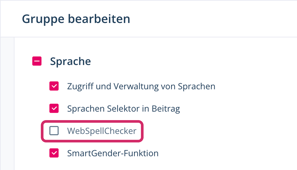
- Navigieren Sie zu Projekteinstellungen > Benutzer > der Gruppe, für die Sie WebSpellChecker deaktivieren möchten.
- Deaktivieren Sie unter Sprache die Option WebSpellChecker.
- Klicken Sie auf Speichern.
Sie haben WebSpellChecker für die ausgewählte Benutzergruppe deaktiviert. WebSpellChecker steht Benutzern, die dieser Rolle zugewiesen sind, nicht mehr zur Verfügung. Sie können die Funktion jederzeit wieder für die Benutzergruppe aktivieren.