
Erfahren Sie, welche Dateiformate und Dateigrößen für YouTube-Videos und Shorts unterstützt werden.
- Klicken Sie in der oberen Navigationsleiste auf Hinzufügen > Beitrag.
Der Dialog zur Auswahl des Content-Typs wird geöffnet. - Wählen Sie YouTube aus.
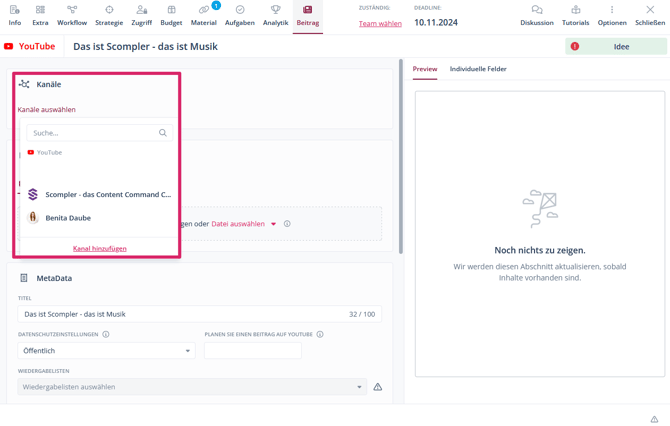
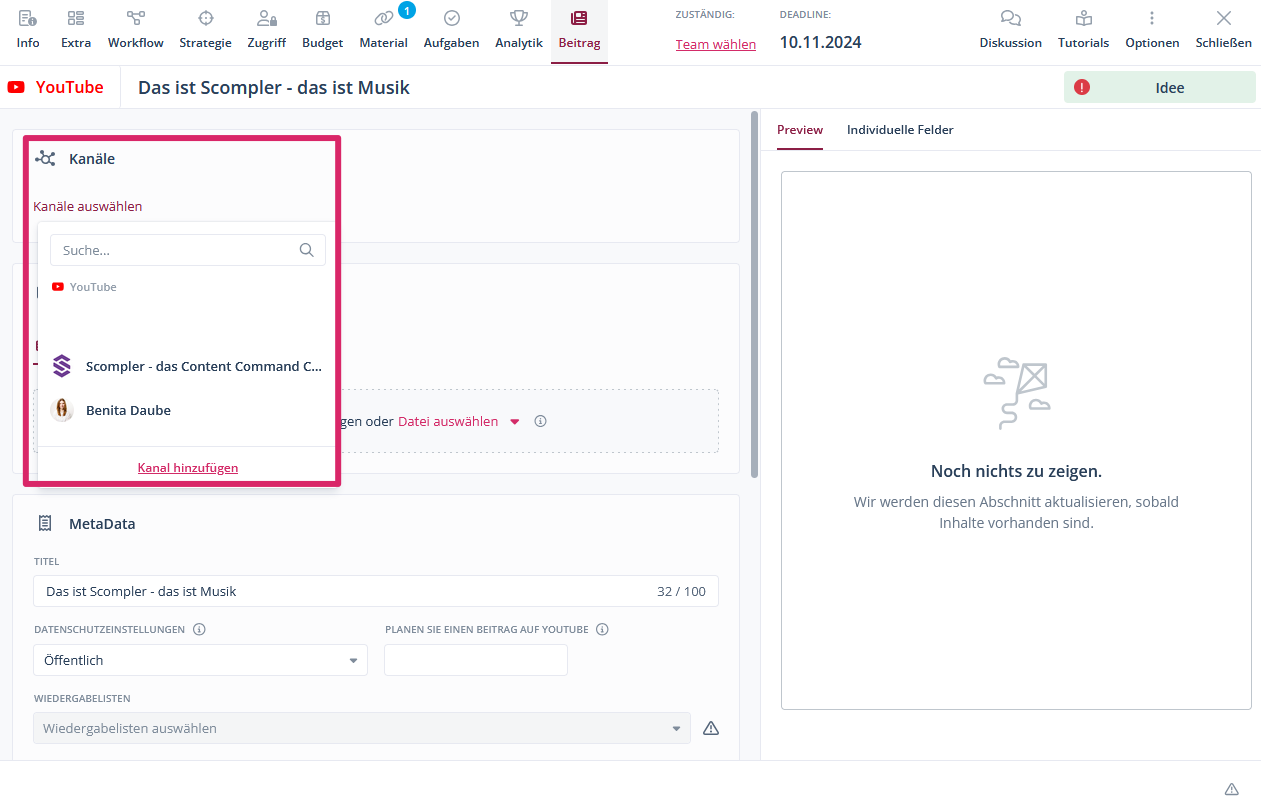
Die Beitragskarte wird geöffnet. - Navigieren Sie zum Tab Beitrag und wählen Sie unter Kanäle den bzw. die Kanäle aus, auf denen der Beitrag veröffentlicht werden soll.
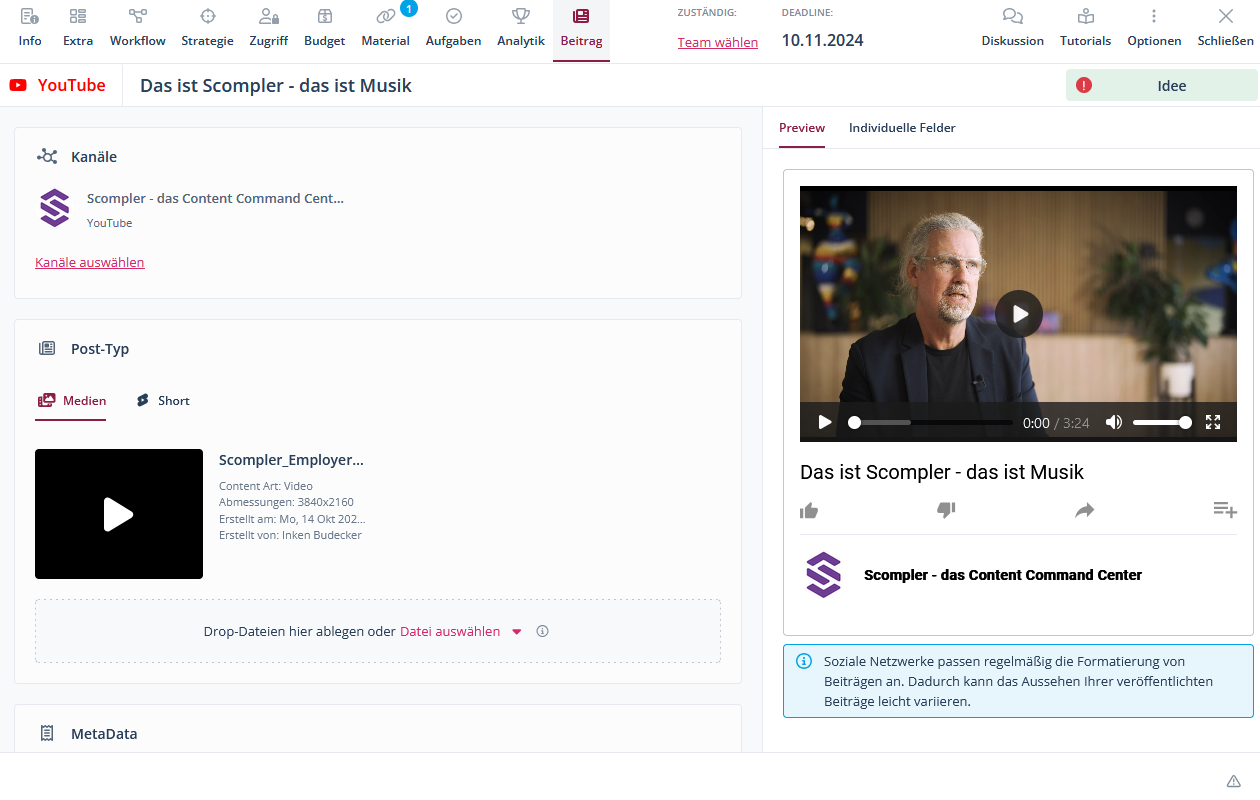
- Wählen Sie unter Post-Typ aus, ob sie ein reguläres YouTube-Video oder ein YouTube-Short erstellen möchten. Klicken Sie dazu auf Medien oder Short.
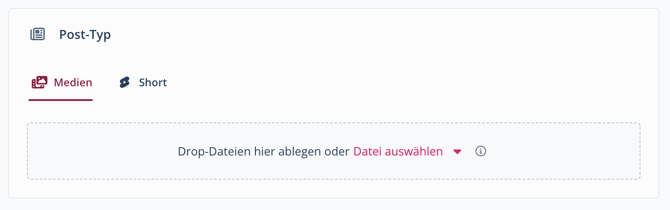
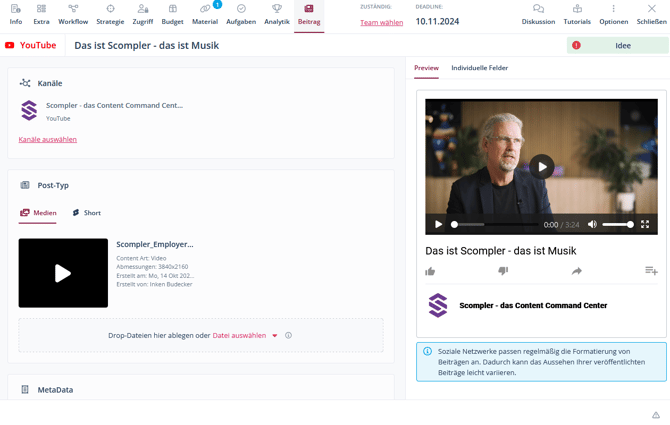
- Ziehen Sie das Video per Drag-and-Drop in den gestrichelten Kasten oder klicken Sie auf Datei auswählen > Mein Computer / Medien & Dokumente / Material / eine verfügbare Asset-Management-Integration.
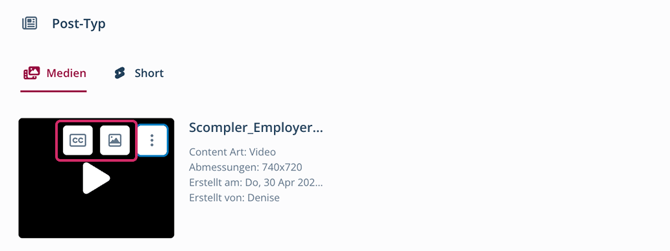
- Wählen Sie optional ein Video-Thumbnail aus und fügen einen Untertitel (SRT-Datei) hinzu. Fahren Sie dazu mit Ihrem Cursor über das Video und klicken Sie auf das Bild- bzw. Untertitel-Symbol.
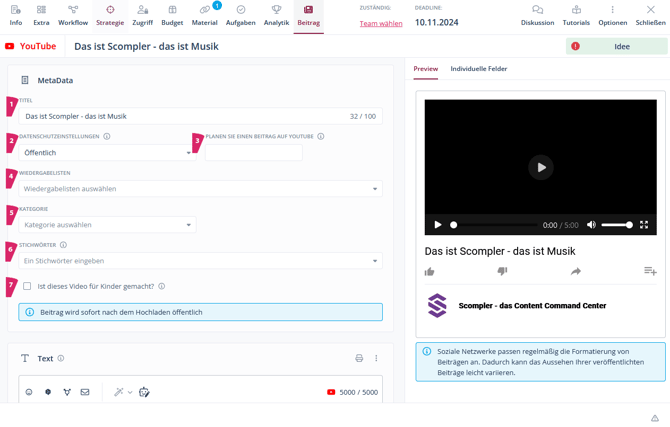
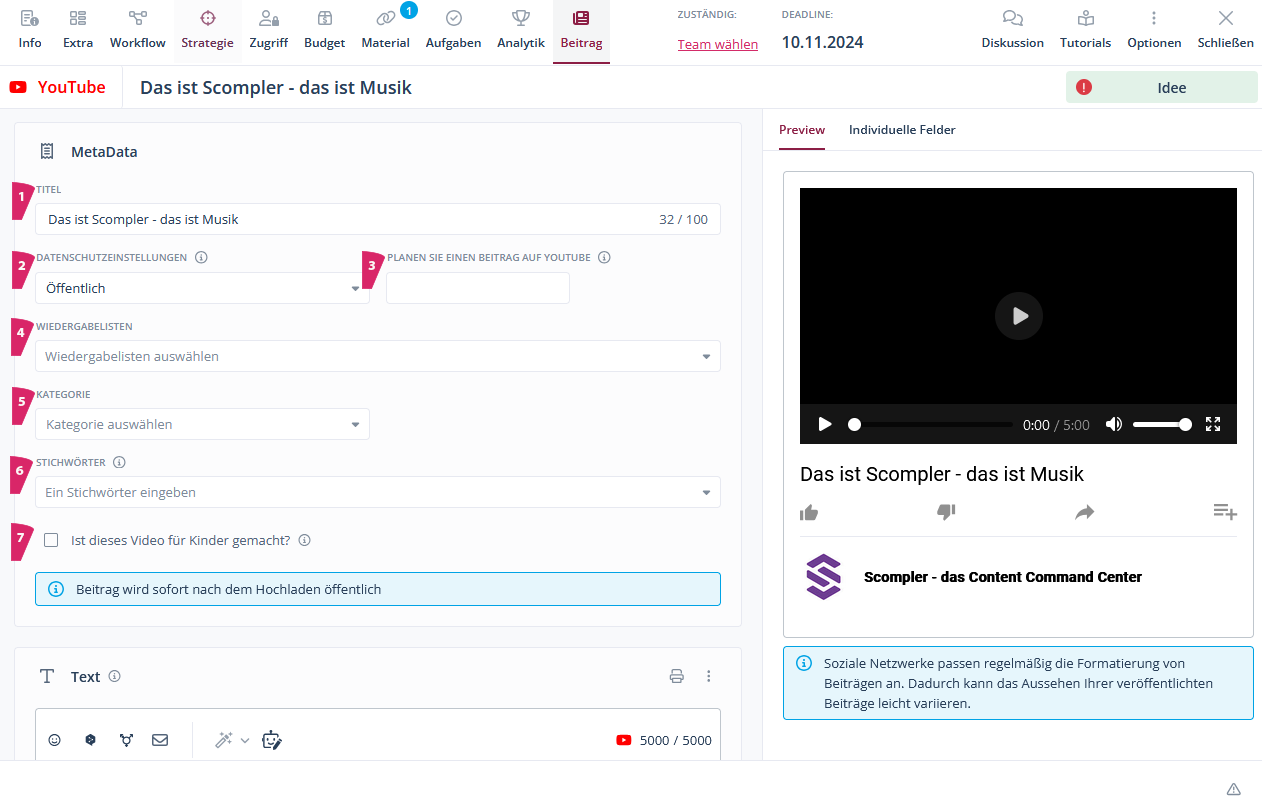
- Tragen Sie unter MetaData folgende Informationen ein:
- Titel (1)
- Datenschutzeinstellungen - öffentlich, privat, nicht gelistet (2)
- Veröffentlichungsdatum (3)
- Wiedergabeliste (4)
- Kategorie (5)
- Stichwörter (6)
- ob es sich um Content für Kinder handelt (7)
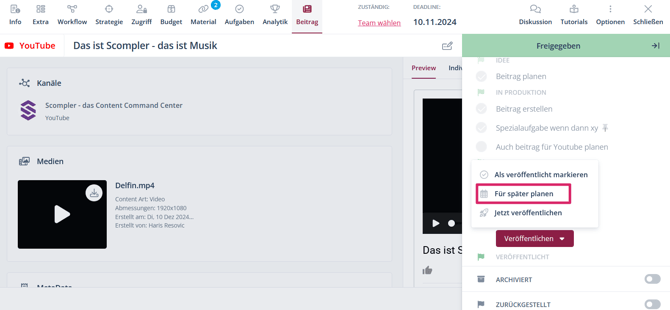
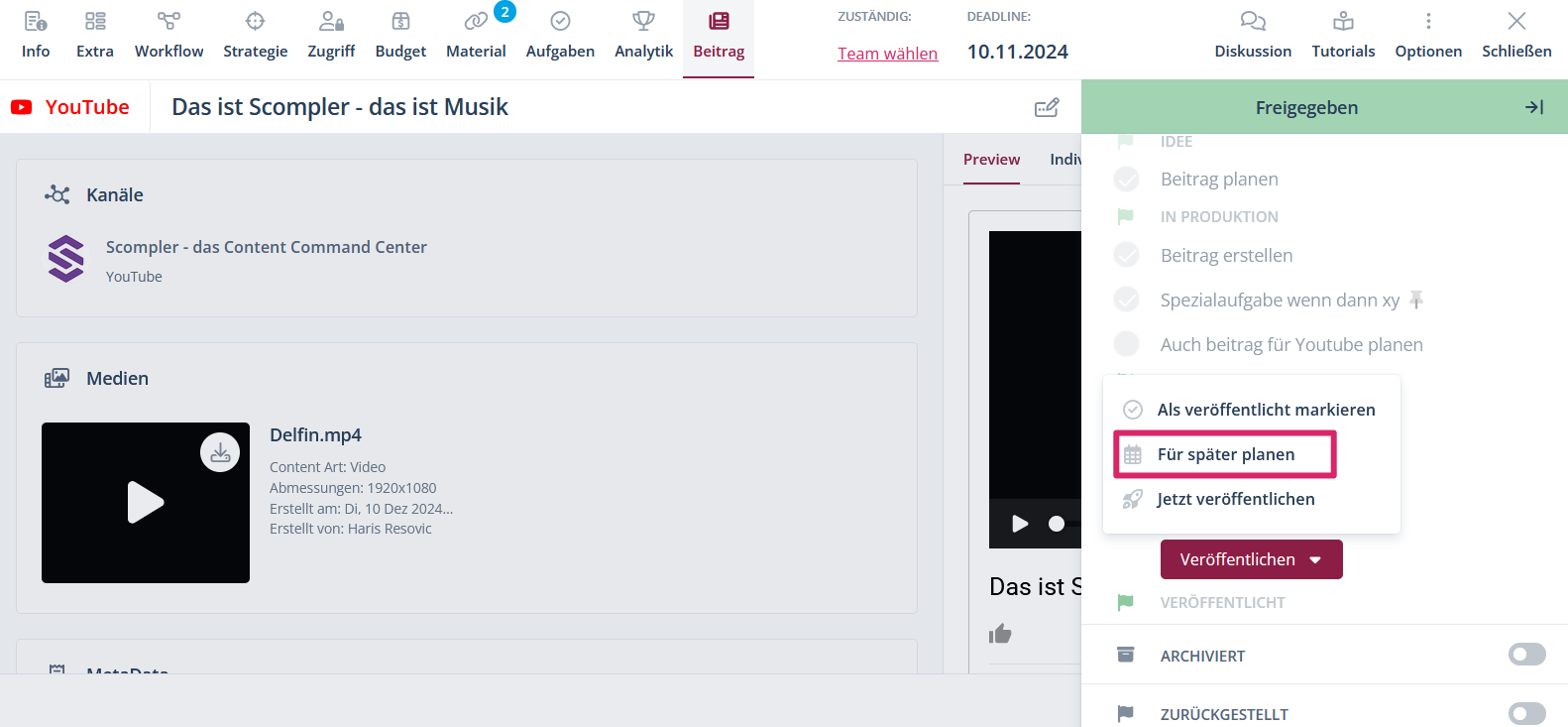
- Sobald Ihr Beitrag im Workflow freigegeben ist, legen Sie fest, ob Sie den Beitrag direkt veröffentlichen oder an einem späteren Zeitpunkt automatisch veröffentlicht werden soll.
Sie haben einen YouTube-Beitrag in Scompler erstellt und veröffentlicht oder für eine späteren Zeitpunkt eingeplant.