
In Scompler erstellen Sie YouTube-Videos und Shorts als Beiträge und veröffentlichen sie sofort oder zu einem geplanten Zeitpunkt auf Ihrem YouTube-Kanal.
Voraussetzung:
- Ihr YouTube-Kanal ist mit Scompler verbunden
- Klicken Sie auf Hinzufügen > Beitrag.
Der Dialog zur Auswahl des Content-Typs wird geöffnet. - Wählen Sie YouTube aus.
Die Beitragskarte wird geöffnet. - Wählen Sie unter Kanäle die Kanäle aus, auf denen Sie veröffentlichen möchten.
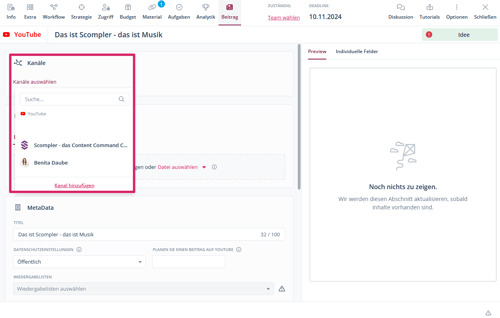
- Klicken Sie unter Post-Typ auf Medien für ein reguläres Video oder auf Short für ein YouTube-Short.
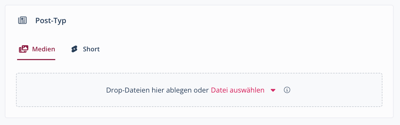
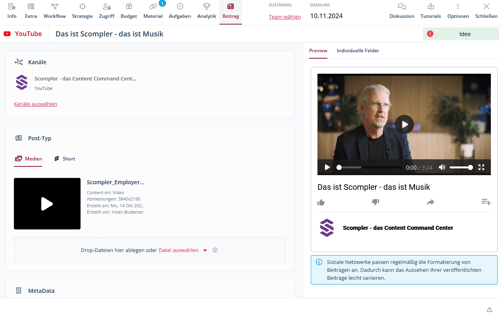
- Ziehen Sie das Video in den Medienbereich oder klicken Sie auf Datei auswählen und wählen Sie aus, wo das Video gespeichert ist: Mein Computer, Medien & Dokumente, Material oder eine Asset-Management-Integration.
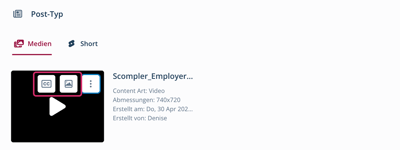
- Bewegen Sie optional den Mauszeiger über das Video und klicken Sie auf das Bild-Icon, um ein Thumbnail hinzuzufügen, oder auf das Untertitel-Icon, um Untertitel (SRT-Datei) hinzuzufügen.
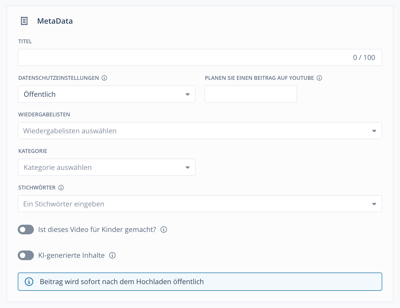
- Tragen Sie unter MetaData den Titel ein und legen Sie die weiteren Optionen fest:
- Titel
- Datenschutzeinstellungen: öffentlich, privat oder nicht gelistet
- Planen Sie einen Beitrag auf YouTube: das Datum, an dem YouTube das Video veröffentlicht
- Wiedergabelisten
- Kategorie
- Stichwörter
- Ist dieses Video für Kinder gemacht? (mehr über Inhalte für Kinder)
- KI-generierte Inhalte: Aktivieren Sie die Option, wenn das Video veränderte oder synthetische Inhalte enthält. YouTube kennzeichnet das Video dann entsprechend.
- Schließen Sie Ihren Workflow ab. Sobald der Beitrag freigegeben ist, legen Sie fest, ob Sie ihn sofort veröffentlichen oder einplanen.
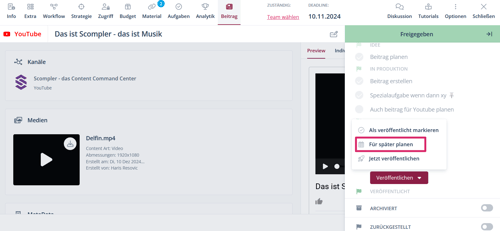
Sie haben einen YouTube-Beitrag erstellt. Scompler veröffentlicht ihn sofort oder zum geplanten Zeitpunkt.
Erfahren Sie, welche Dateiformate und -größen YouTube unterstützt.