Benachrichtigungen informieren Sie über Aktivitäten in Scompler, zum Beispiel über neue Kommentare, Erwähnungen und Ihnen zugewiesene Aufgaben – per E-Mail, in der App, auf dem Smartphone oder in Microsoft Teams. Sie legen für jedes Projekt fest, worüber Sie informiert werden, und Projekt-Administratoren können E-Mail-Benachrichtigungen für das ganze Projekt einrichten.
Benachrichtigungen festlegen
Ihre Benachrichtigungseinstellungen gelten für ein Projekt. Wenn Sie in mehreren Projekten arbeiten, richten Sie sie für jedes Projekt ein.
- Navigieren Sie zu Ihrem Profilbild > Mein Profil.
Der Dialog Mein Profil wird geöffnet. - Klicken Sie auf den Benachrichtigungen-Tab.
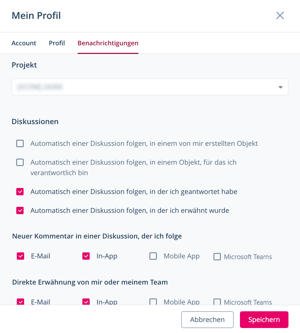
- Wählen Sie unter Projekt das Projekt aus, das Sie einrichten möchten.
- Wählen Sie optional unter Diskussionen aus, wann Sie einer Diskussion automatisch folgen:
- Automatisch einer Diskussion folgen, in einem von mir erstellten Objekt
- Automatisch einer Diskussion folgen, in einem Objekt, für das ich verantwortlich bin
- Automatisch einer Diskussion folgen, in der ich geantwortet habe
- Automatisch einer Diskussion folgen, in der ich erwähnt wurde
- Wählen Sie für jedes Ereignis die Kanäle aus, über die Sie benachrichtigt werden möchten:
- E-Mail, um eine E-Mail an die Adresse in Ihrem Profil zu erhalten
- In-App, um die Benachrichtigung unter dem Glocken-Icon in Scompler zu sehen
- Mobile App, um eine Push-Benachrichtigung der Scompler Mobile App zu erhalten
- Microsoft Teams, um die Benachrichtigung vom Scombot in Microsoft Teams zu erhalten

- Klicken Sie auf Speichern.
Sie haben Ihre Benachrichtigungen für dieses Projekt festgelegt.
E-Mail-Benachrichtigungen für Ihr Projekt einrichten
Voraussetzungen:
- Ihre Benutzergruppe verfügt über die Berechtigung Einstellungen > Auf Einstellungen zugreifen
- Ihre Benutzergruppe verfügt über die Berechtigung Einstellungen > Einstellungen verändern
Die E-Mail-Einstellungen eines Projekts gelten für alle Benutzer des Projekts.
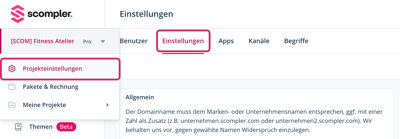
- Navigieren Sie zu Projekteinstellungen > Einstellungen.
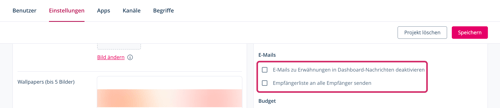
- Wählen Sie unter E-Mails die gewünschten Optionen aus:
- E-Mails zu Erwähnungen in Dashboard-Nachrichten deaktivieren, um keine E-Mails zu Erwähnungen in Nachrichten auf dem Dashboard zu versenden
- Empfängerliste an alle Empfänger senden, um alle Empfänger in der E-Mail anzuzeigen. Jeder Empfänger sieht dann die E-Mail-Adressen aller anderen Empfänger.
- Klicken Sie auf Speichern.
Sie haben die E-Mail-Benachrichtigungen für Ihr Projekt eingerichtet.
Gebündelte Benachrichtigungen für Kommentare und Erwähnungen
Wenn viele Kommentare oder Erwähnungen auf einmal eingehen, bündelt Scompler sie, damit Sie nicht für jeden einzelnen eine Benachrichtigung erhalten. Das gilt für die Ereignisse Neuer Kommentar in einer Diskussion, der ich folge und Direkte Erwähnung von mir oder meinem Team, auf allen Kanälen, die Sie dafür ausgewählt haben. Benachrichtigungen zu Aufgaben, zum Workflow und zu Beiträgen werden nicht gebündelt.
Innerhalb von 10 Minuten erhalten Sie die ersten 2 Benachrichtigungen pro Ereignis sofort. Scompler sammelt die folgenden und sendet sie gemeinsam, sobald die 10 Minuten vorbei sind. Wurde nur eine Benachrichtigung gesammelt, erhalten Sie die gewohnte Benachrichtigung.
So sehen gebündelte Benachrichtigungen auf den einzelnen Kanälen aus:
- E-Mail: Eine E-Mail listet jede Story, jeden Beitrag oder jedes andere Objekt mit der Anzahl neuer Kommentare oder Erwähnungen und einem Link auf. Bei Erwähnungen sehen Sie auch, wer Sie erwähnt hat. Die E-Mail zeigt bis zu 10 Objekte und verlinkt für die übrigen auf das Dashboard.
- In-App: Eine Benachrichtigung pro Objekt mit der Anzahl neuer Kommentare oder Erwähnungen. Gebündelte Benachrichtigungen lösen keine Push-Benachrichtigung auf Ihrem Smartphone aus.
- Microsoft Teams: Eine Nachricht für alle gesammelten Benachrichtigungen.
Eine gebündelte E-Mail zeigt die Anzahl neuer Kommentare, nicht deren Text. Um die Kommentare zu lesen, öffnen Sie das Objekt über die E-Mail.