
Das Sentiment-Feature bewertet einlaufende Kommentare, Mentions und Direktnachrichten mithilfe von KI als positiv, neutral, negativ oder gemischt. Dadurch können Sie eingehende Interaktionen schneller priorisieren und kritische Diskussionen frühzeitig erkennen.
Im Community Management können Sie:
- Sentiments auf zwei Ebenen einsehen: Kommentar-, Mention- oder Direktnachricht-Ebene oder Aktionsebene
- automatisch zugewiesene Sentiment manuell anpassen
- Aktionen nach Sentiment filtern
Sentiment auf beiden Ebenen verstehen
Das Sentiment wird zunächst für einzelne Kommentare, Mentions und Direktnachrichten vergeben. Jede dieser eingehenden Interaktionen wird automatisch mit einem der folgenden Sentiments versehen:
- Positiv (grün)
- Neutral (orange)
- Negativ (rot)
- Gemischt (blau)
- Unbekannt (grau)
Enthält eine Aktion mehrere Interaktionen, werden deren Sentiments automatisch zusammengefasst. Die vorherrschende Stimmung bestimmt, ob die Aktion überwiegend positiv, neutral, negativ oder gemischt ist. Die Zusammenfassung aktualisiert sich automatisch, wenn Sentiments angepasst werden. Bei Gleichstand entscheidet eine feste Priorität (negativ vor positiv vor gemischt vor neutral).
Sentiment manuell anpassen
Sie können automatisch vergebene Sentiments manuell anpassen, wenn das Sentiment aus Ihrer Sicht unpassend ist.
- Navigieren Sie zu Community Management > der Aktion, die den Kommentar, die Mention oder die Direktnachricht enthält, dessen Sentiment Sie anpassen möchten.
- Klicken Sie auf den Text.
Die Aktionsdetails werden geöffnet. - Klicken Sie auf das Sentiment-Label.
- Wählen Sie aus dem Dropdown-Menü das gewünschte Sentiment aus.
Screenshot/GIF
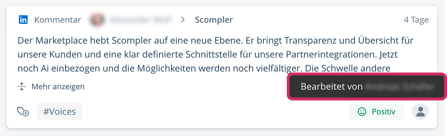
Sie haben das Sentiment des ausgewählten Kommentars, der Mention oder der Direktnachricht angepasst. Wenn Sie Ihren Cursor über das Sentiment bewegen, erscheint ein Hinweis, dass das Sentiment manuell bearbeitet wurde.
Aktionen nach Sentiment filtern
Sie können eingelaufene Kommentare, Mentions und Direktnachrichten im Community Management nach deren Sentiment filtern, um relevante Aktionen und Konversationen schneller zu identifizieren.
- Navigieren Sie zu Community Management > dem Filterbereich.
- Klicken Sie auf Sentiment.
- Wählen Sie im Dropdown-Menü das bzw. die Sentiments aus, nach denen Sie filtern möchten.
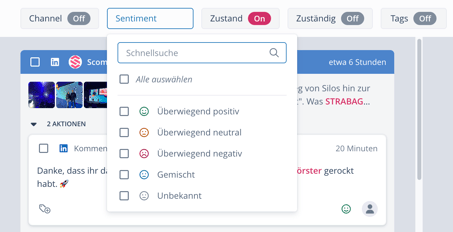
Sie haben die Aktionen nach Sentiment gefiltert. Der Sentiment-Filter wird im Filterbereich mit dem Label On gekennzeichnet.