
Scompler AI wählt die Content-Modelle aus, die zu Ihren Geschäftszielen passen, setzt sie mit allen Klassen auf und verknüpft die Klassen mit Ihren Content-Attributen. Außerdem prüft Scompler AI Ihr bestehendes Setup und schlägt vor, wie Sie es vervollständigen. Content-Modelle ordnen Ihre Inhalte nach ihrer Rolle ein, zum Beispiel nach ihrer Phase in der Customer Journey, sodass Ihr Team und Scompler AI wissen, wofür jedes Thema, jede Story und jeder Beitrag gedacht ist.
Voraussetzungen:
- Scompler AI ist für Ihr Projekt aktiviert
- Ihre Benutzergruppe verfügt über die Berechtigung Scompler AI
- Ihre Organisation hat KI-Credits verfügbar
Scompler AI verknüpft jede Klasse mit den Optionen Ihrer Content-Attribute, die sie empfehlen soll.
Ihre Content-Attribute, Personas und Content-Modelle bauen aufeinander auf, und Ihre Themenarchitektur baut auf allen dreien auf. Wenn Sie alles mit Scompler AI aufsetzen, beginnen Sie in beliebiger Reihenfolge mit Ihren Content-Attributen und Ihren Personas. Setzen Sie dann Ihre Content-Modelle und zuletzt Ihre Themenarchitektur auf.
Sie können diese Aufgaben auch von jeder anderen Seite aus starten, zum Beispiel von einer Themen-Karte: Öffnen Sie in Scompler AI die vordefinierten Prompts und wählen Sie Content-Modelle von Grund auf aufbauen oder Content-Modelle auf Lücken prüfen aus.
Content-Modelle mit Scompler AI aufsetzen
Scompler AI empfiehlt Content-Modelle, zum Beispiel FISH, Conversion Funnel oder Content Radar, und erklärt, warum sie passen. Wenn Ihr Projekt diese Content-Modelle bereits enthält, sie aber deaktiviert sind, vervollständigt und aktiviert Scompler AI sie, statt neue zu erstellen. Scompler AI setzt jedes Content-Modell mit allen Klassen auf, jeweils mit Kurzbeschreibung, ausführlicher Beschreibung und den passenden Optionen Ihrer Content-Attribute.
- Navigieren Sie zu Strategie > Content-Modelle.
- Klicken Sie auf Scompler AI.
Scompler AI wird geöffnet. - Klicken Sie auf Content-Modelle von Grund auf aufbauen.
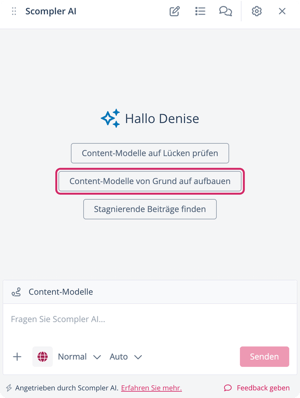
Scompler AI prüft Ihr Projekt und empfiehlt im Chat Content-Modelle. Wenn Informationen fehlen, stellt Scompler AI Ihnen Fragen. - Beantworten Sie die Fragen, indem Sie eine der vorgeschlagenen Antworten auswählen, eine eigene Antwort eintragen oder auf Überspringen klicken.
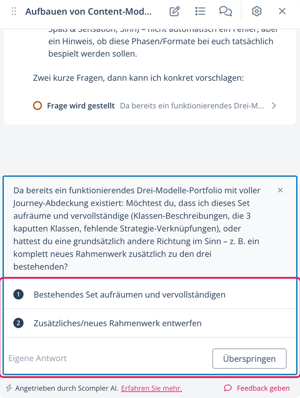
Das Panel Vorgeschlagene Änderungen wird geöffnet. - Überprüfen Sie die vorgeschlagenen Content-Modelle und Klassen.
Die vorgeschlagenen Felder im Panel Vorgeschlagene Änderungen können Sie nicht bearbeiten. Um einen Vorschlag zu ändern, beschreiben Sie die Änderung im Chat. Scompler AI zeigt die aktualisierten Vorschläge dann im Panel an. Vorschläge, die Sie nicht ausgewählt haben, bleiben im Panel, sodass Sie sie später noch übernehmen können.
- Deaktivieren Sie optional das Kontrollkästchen jedes Vorschlags, den Sie nicht übernehmen möchten.
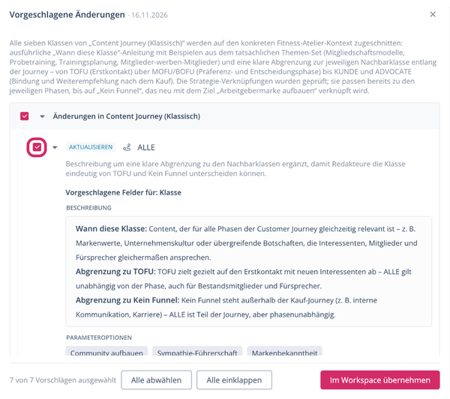
- Klicken Sie auf Im Workspace übernehmen.
Sie haben Ihre Content-Modelle mit Scompler AI aufgesetzt. Die Content-Modelle und ihre Klassen finden Sie unter Strategie > Content-Modelle. Scompler AI wählt keine Bilder für Klassen aus. Um ein Bild hinzuzufügen, bearbeiten Sie die Klasse. Ordnen Sie die Klassen als Nächstes Ihren Themen, Stories und Beiträgen zu.
Content-Modelle mit Scompler AI optimieren
Scompler AI prüft Ihre bestehenden Content-Modelle und Klassen, zeigt, was fehlt oder nicht genutzt wird, und schlägt Änderungen vor.
- Navigieren Sie zu Strategie > Content-Modelle.
- Klicken Sie auf Scompler AI.
Scompler AI wird geöffnet. - Klicken Sie auf Content-Modelle auf Lücken prüfen.
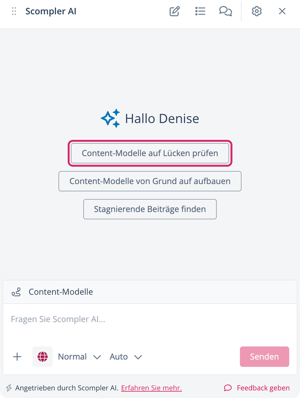
Scompler AI startet die Analyse Ihrer Content-Modelle. Wenn Informationen fehlen, stellt Scompler AI Ihnen im Chat Fragen, beschreibt dann die gefundenen Lücken, und das Panel Vorgeschlagene Änderungen wird geöffnet. - Überprüfen Sie die vorgeschlagenen Änderungen.
Die vorgeschlagenen Felder im Panel Vorgeschlagene Änderungen können Sie nicht bearbeiten. Um einen Vorschlag zu ändern, beschreiben Sie die Änderung im Chat. Scompler AI zeigt die aktualisierten Vorschläge dann im Panel an. Vorschläge, die Sie nicht ausgewählt haben, bleiben im Panel, sodass Sie sie später noch übernehmen können.
- Deaktivieren Sie optional das Kontrollkästchen jedes Vorschlags, den Sie nicht übernehmen möchten.
- Klicken Sie auf Im Workspace übernehmen.
Sie haben Ihre Content-Modelle mit Scompler AI optimiert. Die aktualisierten Content-Modelle und Klassen finden Sie unter Strategie > Content-Modelle.
Scompler AI löscht niemals Content-Modelle oder Klassen. Stattdessen kann Scompler AI ein Content-Modell deaktivieren, das Sie nicht nutzen. Klassen eines deaktivierten Content-Modells können Inhalten nicht zugeordnet werden, und die Spalte des Content-Modells wird aus gespeicherten Ansichten entfernt. Scompler AI nennt Ihnen im Chat die Klassen, die Sie selbst löschen können.
Was Scompler AI prüft
Scompler AI prüft Ihre Content-Modelle auf Folgendes:
- Content-Modelle, die nur teilweise aufgesetzt sind, zum Beispiel mit fehlenden Klassen
- Klassen für Inhalte, die sich an bestehende Kunden und Fürsprecher richten
- Klassen ohne verknüpfte Optionen der Content-Attribute
- Content-Modelle, die aktiviert sind, aber nicht genutzt werden
- Übrig gebliebene Klassen wie „No Content Model“
- Namen von Content-Modellen und Klassen in der Sprache Ihres Teams